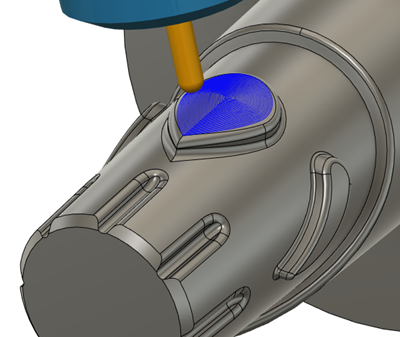
创建 4 轴刀具路径
Fusion Manufacturing Extension
此功能是扩展程序的一部分。扩展程序是在 Fusion 中访问更多功能的一种灵活方式。了解详情。
在“制造”工作空间工具栏上,选择 3D 操作。例如,单击“铣削”>“3D”>“环绕等距”。
“环绕等距”对话框即会打开。
在“多轴”选项卡上,从“加工类型”组中选择“4 轴”。
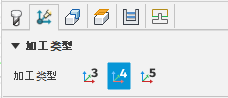
“旋转轴”、“刀具轴”和“碰撞避让”设置会显示在“多轴”选项卡中。
设置旋转轴的朝向。在“旋转轴”组中,从“旋转轴”下拉菜单中选择一个选项。例如,如果已将设置的 X 轴设置为与机床中的旋转轴匹配,则选择“设置 X 轴”。
通过从“原点”下拉菜单中选择一个选项来设置旋转轴位置。例如,如果您已在您的设置中将 WCS 的原点设置为与机床中旋转轴的中心匹配,则选择“设置 WCS 原点”。
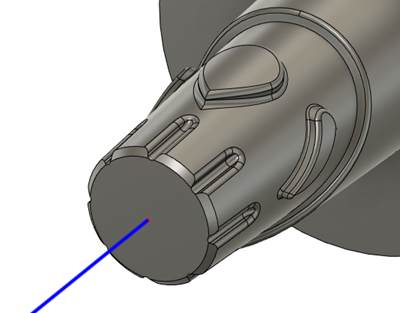
在“刀具轴”组中,从“主模式”下拉菜单中选择最适合加工要求的选项。例如,“到旋转轴”会定向刀具,使其始终指向旋转轴。
在“几何图元”选项卡上,您可以包含具有“加工边界”的刀具路径区域,然后选择表示要加工的区域的面、边或草图。如果未进行选择,将评估整个模型以在定义的毛坯边界框内进行加工。
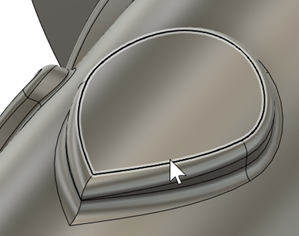
在“高度”选项卡上,调整“间隙几何形状”(如果需要)。默认情况下,使用平面。在 4 轴模式下,可以选择“平面”、“圆柱体”或“球体”,请参见间隙几何形状。
对刀具路径的其余部分进行编程,然后单击“确定”。
此时将生成 4 轴刀具路径。