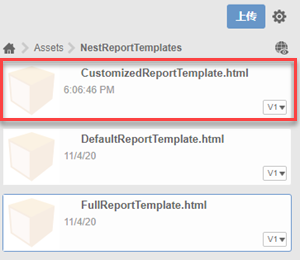
自定义排料报告
此功能是扩展程序的一部分。扩展程序是在 Fusion 中访问更多功能的一种灵活方式。了解详情。
首次创建排料方案后,“数据面板”中的“库”>“资源”>“NestReportTemplates”文件夹中将显示两个排料报告模板。这些模板可用作初始模板,以开始根据您自己的要求进行自定义。
若要自定义排料报告模板,您需要:
下载现有排料报告模板。
最好使用富文本编辑器打开和修改模板。
重要信息:建议您先熟练掌握 JavaScript、HTML 和 CSS,然后再修改模板。上传模板。
下载排料报告模板
在“数据面板”中,导航到“库”>“资源”>“NestReportTemplates”文件夹。
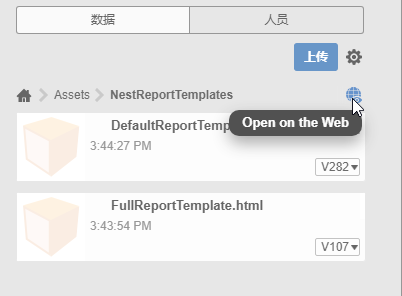
单击“在 Web 上打开”。此时将打开一个网页,您可以在 Fusion Web 客户端 中查看模板,从中可以下载模板。
如有必要,请导航到 NestReportTemplates 文件夹。
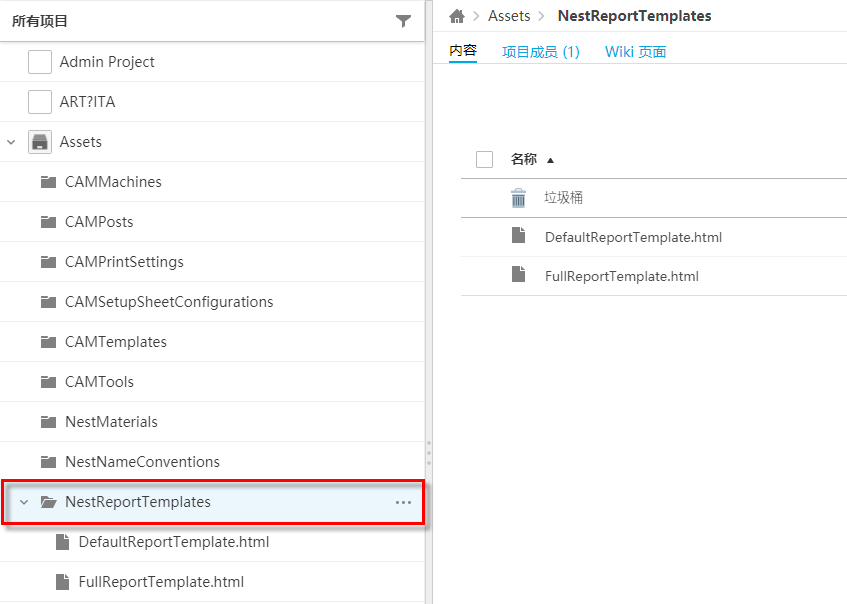
根据最符合您的要求的模板,选择 DefaultReportTemplate.html 模板或 FullReportTemplate.html 模板。“默认”模板包含基本排料信息,而“完整报告”则包含高级排料信息。
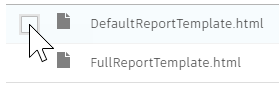
单击“下载”以在您的设备上保存模板。
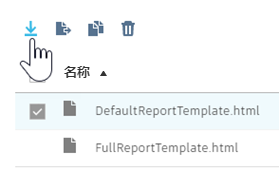 注意:该模板不会在 Web 浏览器中打开,需要使用富文本编辑器才能打开。
打开和修改模板
在富文本编辑器中打开保存的模板。
根据需要修改该模板。
提示:模板文件包含注释形式的详细信息,这些信息可用作自定义模板的参考指南。将模板保存在您的设备上。
提示:使用其他名称保存模板,以便在您将模板上传到 Fusion Web 客户端 时不会覆盖任何现有模板。
上传模板
在“数据面板”中,导航到“库”>“资源”>“NestReportTemplates”文件夹。
单击“在 Web 上打开”。此时将打开一个网页,使您可以在 Fusion Web 客户端 中查看模板,从中可以上传自定义的模板。
在 Fusion Web 客户端 中,导航到 NestReportTemplates 文件夹。
在页面的右上角,单击“上传”>“文件”。
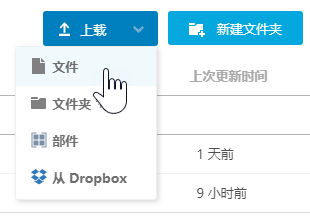
从您的设备中选择要上传的自定义模板。
上传完成后,在 Fusion 中的数据面板内,导航到 NestReportTemplates 文件夹。系统将显示一条提示,指出文件夹中的数据已更新。
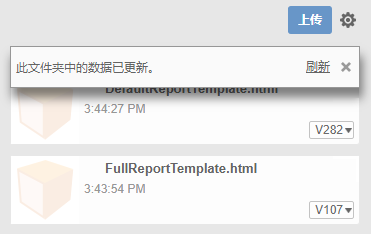
在提示下单击“刷新”。新上传的自定义模板将显示,并且在创建排料报告时可供使用。