排料准备参考
此功能是扩展程序的一部分。扩展程序是在 Fusion 中访问更多功能的一种灵活方式。了解详情。
本参考主题介绍了“排料准备”对话框。根据在对话框中选择的内容,可用控件会有所不同。
单击“设计”>“工具”>“排料”>“排料准备”。
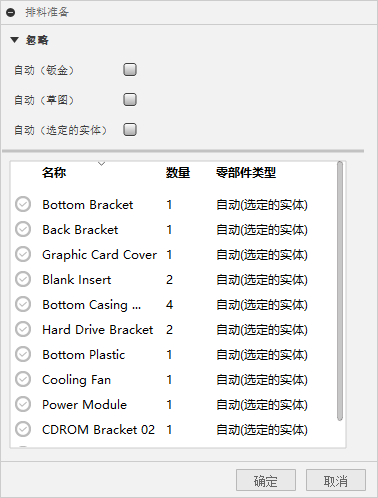
忽略
在“忽略”下,设置不应包含在排料中的对象类型。
- 自动(钣金):排除所有钣金零件
- 自动(草图):排除所有草图
- 自动(选定的实体):排除非钣金实体
“零部件类型”下拉菜单
在“零部件类型”列中,单击项目以打开一个下拉菜单,该菜单用于设置您希望 Fusion 如何处理要进行排料的各个对象。您为每个零件所做的设置将替代对话框顶部的“忽略”设置。

分配零部件类型的好处包括:
- 当 Fusion 不必分析对象以确定其类型时,可以节省处理时间
- 使您可以灵活地控制对象的哪个面用于排料
- 使您可以灵活地设置某些零件的拉伸方向和厚度
本主题的其余部分介绍该下拉菜单中的可用选项。该对话框底部的控件因选择的选项而异。
自动
Fusion 确定此对象的类型以及将其视为可排料项目的最佳方式;例如,如果对象为钣金,Fusion 会检测到此情况并查找要排料的展开模式。检测到的类型显示在圆括号中,例如“自动(钣金)”。Fusion 将按照类型在下拉菜单中的显示顺序检查类型;即,钣金、选定的实体,最后是草图。换句话说,如果这是没有展开模式的钣金零件,Fusion 会将其视为选定的实体。
钣金
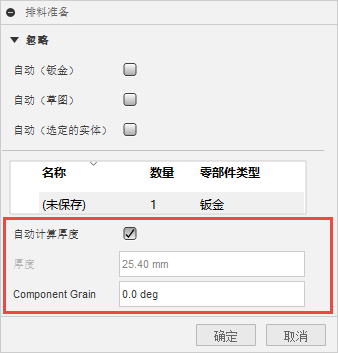
Fusion 将检查要用于排料的展开模式。使用钣金零部件类型时显示在对话框中的其他控件:
选定的实体
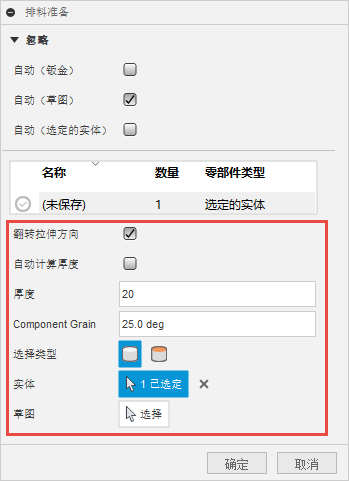
Fusion 将使用对话框下部提供的控件对您选择的零件排料。如果仅希望排料对象的某些部分,或要更改用于排料的面,则此选项非常有用。(默认情况下,Fusion 使用最大的面进行排料。)您还可以在“零部件源”对话框中手动设置零件的允许旋转值。
选择“选定的实体”时的其他控件:
草图
Fusion 确定草图的最大面,并将其用于排料。
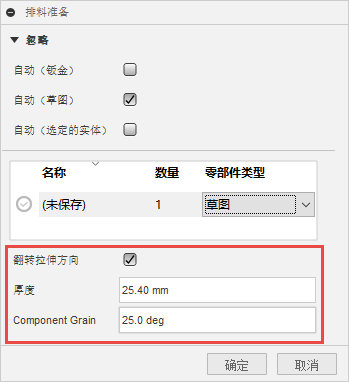
选择“草图”时的其他控件:
忽略(下拉菜单项)
该零件未排料。
参考
根据零部件类型显示的所有其他控件的定义:
翻转拉伸方向:与“选定的实体”一样,翻转要将项目放置在封装上的方向。
自动计算厚度:Fusion 根据选择自动确定厚度。如果您具有的规格不足,您可以手动输入“厚度”值。
厚度:指定检测到的对象厚度,但您可以根据需要更改此厚度。如果执行此操作,请使用与将在排料中使用的封装对应的值,因为 Fusion 将尝试在适当的封装上排料对象。
零部件纹理:为材料(如木材)指定零部件上纹理的方向。这会影响零部件在钣材上的定向方式。方向是这样的:使零部件上的纹理与钣材上的纹理对齐。钣材的纹理是在工艺材料库中指定的。
选择类型:在“实体”
 或“平整面”
 之间切换选择类型。这为您提供了使用其他面进行排料的选项,而不是让 Fusion 使用对象上的最大面。
实体或平整面:显示选择类型是“实体”还是“平整面”,并显示已选择的项目数。
例如,假设要在对象的末端而不是其大面上排料对象,如上图所示。选择端面,而不让 Fusion 自动使用对象的最大面。您选择的面将是在排料中指向上方的面。
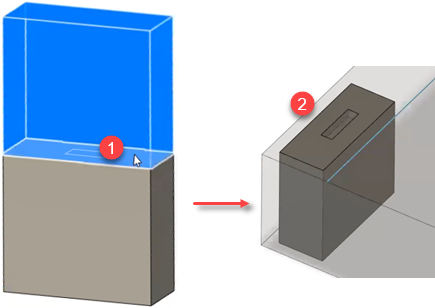
- 在“选择类型”设置为“平整面”时选择的端面。
- 选定面在生成的排料中指向上方。
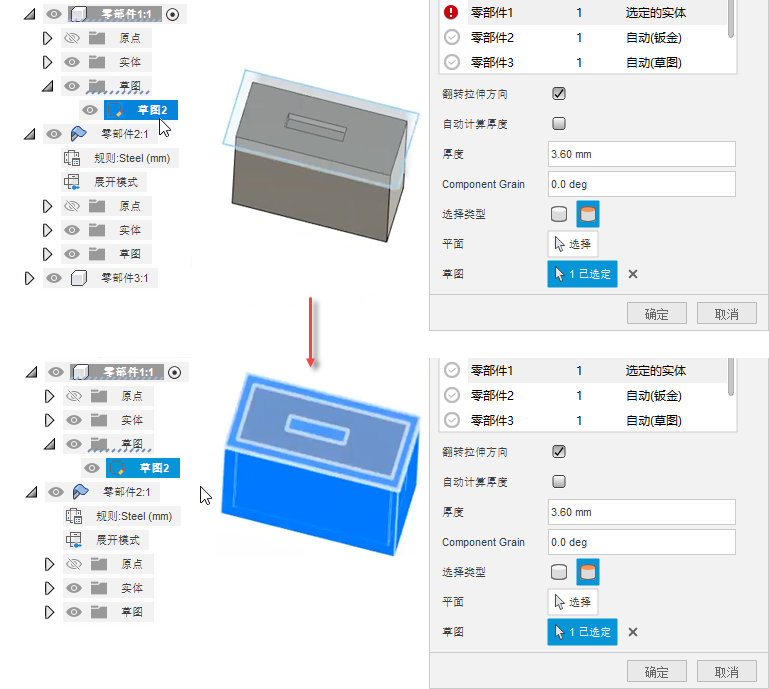
草图:您可以选择草图,而不是选择实体或平整面。例如,如果希望某个零件排料在比零件本身稍大的区域上,则可能需要执行此操作。有时,这样做是为了在切削稍大的区域后,可以使用比使用水或等离子切割更好的精加工将零件加工到精确尺寸。在本例中,您选择列表中的零部件,将其设置为“草图”,然后指定草图作为将进行切割和加工的较大区域。
在本示例中,使用的草图略大于示例框。选择该选项后,Fusion 会显示将排料的对象周围的额外区域。