草图符号参考
在“草图符号”对话框中,您可以为 Fusion 的“工程图”工作空间中的当前工程图插入和管理草图符号。
草图符号
符号设置
“符号设置”部分包含“草图名称”和“引线附着”设置。
单击箭头以收拢或展开此部分。
草图名称
输入新草图符号的名称。
引线附着
选择引线附着:
- 默认
- 中心
特性
“特性”部分包含“线型”、“线宽”和“颜色”设置。
单击箭头以收拢或展开此部分。
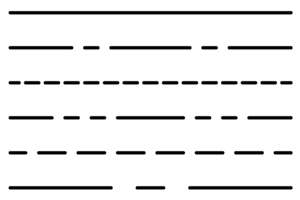
线型
从下拉菜单中选择线型以更改新的或选定标题栏几何图元的线型。
|
 |
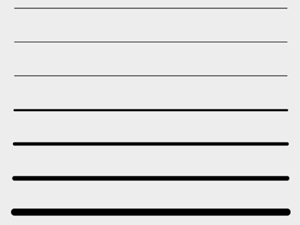
线宽
从下拉菜单中选择线型以更改新的或选定标题栏几何图元的线宽。
|
 |
颜色
从颜色拾取器中选择草图符号的颜色。
选项
“选项”部分包含“显示布局栅格”和“捕捉到栅格”选项。
单击箭头以收拢或展开此部分。
显示布局栅格
选中或取消选中该复选框可在创建草图符号时显示或隐藏画布中的布局栅格。
捕捉到栅格
选中该复选框可在创建草图符号时捕捉到画布中的布局栅格。
完成草图符号
可让您退出“草图符号”上下文环境。
草图符号
搜索栏
可让您按名称搜索草图符号。
管理符号
可让您添加、导入、重命名、编辑、复制和删除草图符号。
管理草图符号
添加
可让您添加草图符号。
导入
可让您从其他工程图文件导入草图符号。
搜索栏
可让您按名称搜索草图符号。
“更多”菜单 
当您将光标悬停在“管理草图符号”对话框中的草图符号上时可用,可让您重命名、编辑、复制和删除草图符号。
重命名
可让您重命名草图符号。
编辑
可让您编辑草图符号。
复制
可让您复制草图符号。
删除
可让您删除草图符号。