活动 1:查找特定网络和元件
在本活动中,您将在原理图设计中找到具有不同面板选项的网络和元件。这使您可以快速查找和查看设计中的特定网络和元件。
前提条件
- 数据文件位置:电子器件样例 > SmartMeter。
步骤
在 SmartMeter 项目中,打开 SmartMeter 原理图设计。
如有必要,可选择“显示数据面板”
 。
。单击“样例”>“电子器件样例”>“智能电表”以打开 SmartMeter 项目设计。
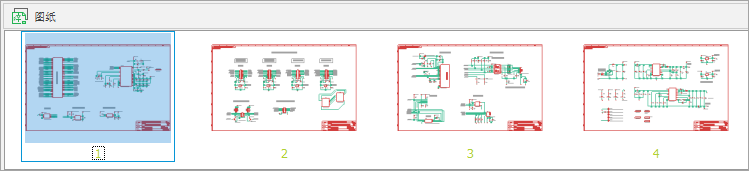
在 SmartMeter 项目中,打开 SmartMeter 原理图设计。您可以看到,它分布在展开“原理图”工作空间底部的“图纸”面板后显示的四张图纸中。
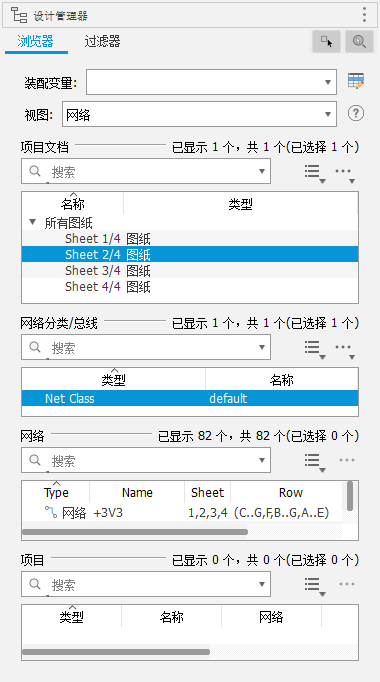
指定用于在原理图中查看网络的设置。
在“设计管理器”面板的“浏览器”选项卡上的“视图”下拉列表中,选择“网络”。
在“项目文档”组中的“所有图纸”下,选择“图纸 2/4”。
在“网络分类/总线”组中,选择“默认网络分类”。网络列表会显示在“网络”组中。
 注意:您可以通过将面板停靠到设计工作空间的边缘来整理工作空间。为此,在面板标题栏中,单击“更多”菜单,然后选择“固定在右侧”或“固定在左侧”。
单击各个网络会在原理图设计中看到它们亮显。
注意:“网络”列表中的行和列条目也通过图纸栅格行和列来表示网络位置。检查所选网络的特性。
单击设计窗口右上边处的“检查器”面板。
在“导线特性”组中,可以看到可更改的选定网络的属性。
在“选定对象”组中,可以看到网络的起点 (X1, Y1) 和终点 (X2, Y2)。
注意:可以通过将指针放置在网络的点上来检查这些值,并查看显示在“原理图设计”工作空间顶部的值。
更改所选网络的特性。
在“设计管理器”面板的“网络”组的“搜索”框中,输入 N$6,然后选择“网络 N$66”。
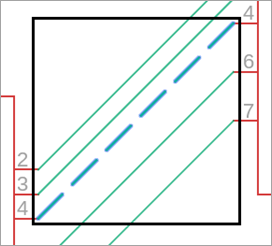
在“检查器”面板的“导线特性”组下,将“样式”更改为 longdash 以便清楚地查看此网络。
请注意,此网络斜穿过画布上的选择框。
完成后,将样式“N$66”更改回连续。
使用过滤器查看元件。
在“设计管理器”面板中,单击“过滤器”选项卡。
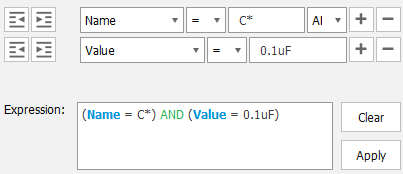
使用 Name = C* AND Value = 0.1uF 设置过滤器。
从下拉列表中选择“名称”。
从下一个下拉列表中选择“=”。
在表达式框中输入 C。
单击“添加”图标
 以添加新表达式。
从下拉列表中选择“值”。
从下一个下拉列表中选择“=”。
在表达式框中输入 0.1uF。
查看这在“表达式”字段中的构建方式,它会在“结果”字段中呈现所有过滤的电容器。
在“结果”列表中,单击各个电容器,然后查看它们在原理图设计中的亮显方式。
按住 Shift 并单击两个或多个电容器,以在画布上的组周围显示一个框架,并在“检查器”面板中显示其共享特性。
显示特定零件。
检查是否在“设计管理器”面板中启用了显示控件:“在设计中选择”和“缩放到选定对象”。

在“设计管理器”面板的“浏览器”选项卡上,停留在“图纸 2/4”上,然后将视图切换到“元件”。
选择要显示的零件,例如,在“元件”列表中单击“J5”以将其选中。
缩小以查看画布上的全部或大部分原理图设计。
单击“显示”工具
 ,然后在命令行中输入 @ J5。元件显示为亮显,并在画布上以黑色框亮显。
活动 1 概要
在本活动中,您使用了过滤器和搜索功能在原理图设计的画布上查找网络和元件。