活动:手动布线实践
在本活动中,您将完成以下任务:
- 使用“布线手动”对话框中的以下选项:“布线”、“循环移除”、“迹线弯曲”、“迹线宽度”。
- 使用“取消布线”将信号返回到其原始未布线状态。
- 手动进行布线时使用许多有用的快捷方式。
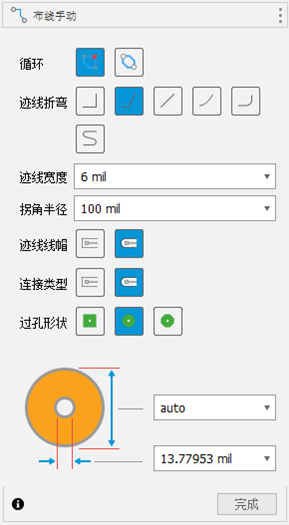
手动布线对话框。
前提条件
- 数据文件位置:电子器件样例 > One Dimensional Pong。
步骤
从 Electronics Samples > One Dimensional Pong 文件夹中打开 One_Dimensional_Pong 二维 PCB,并将其保存到您选择的项目和文件夹中。
- 单击“显示数据面板”
 中(如果需要),导航到“主页”视图以显示项目列表。
 - 单击“样例”>“电子器件样例”>“One Dimensional Pong”,然后打开 One_Dimensional_Pong 二维 PCB。
- 单击“文件”
 >“另存为”,然后使用名称 One_Dimensional_Pong 将设计保存在您选择的项目或文件夹中。
- 单击“显示数据面板”
单击“设计”>“视图”>“栅格设置”
 ,然后将“大小”单位设置为“密耳”。
使用“取消布线”工具删除视频中显示的布线,以便您可以重新创建布线。
单击“设计”>“取消布线”>“取消布线”
 。
。在“取消布线”对话框中,单击“连接”
 。
。单击视频中显示的布线。
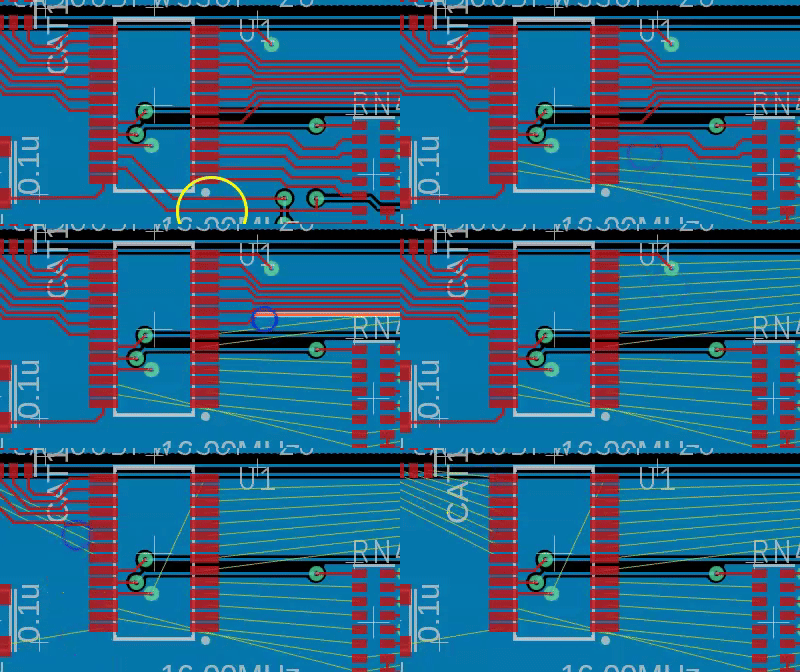
使用“忽略违规者”选项创建布线。“忽略违规者”允许您违反布线规则(例如与其他布线交叉)。通常,您不需要使用此选项,但在某些情况下,您需要使用此选项来创建布线,然后修复该违规。
在“PCB”工作空间中,单击“设计”>“布线”>“手动布线”
 。
。在画布底部的工具栏上,从下拉列表中选择“忽略违规者”
 。
。
单击元件 RN4 和 U1 之间的信号。请注意,信号将被转换为迹线。您能够覆盖生成设计规则检查违规的现有迹线、焊盘或对象。单击以开始、结束和创建一段迹线。
在元件 RN4 和 U1 之间创建第二条迹线。创建与所创建的第一条迹线交叉的一段迹线。如视频所示。
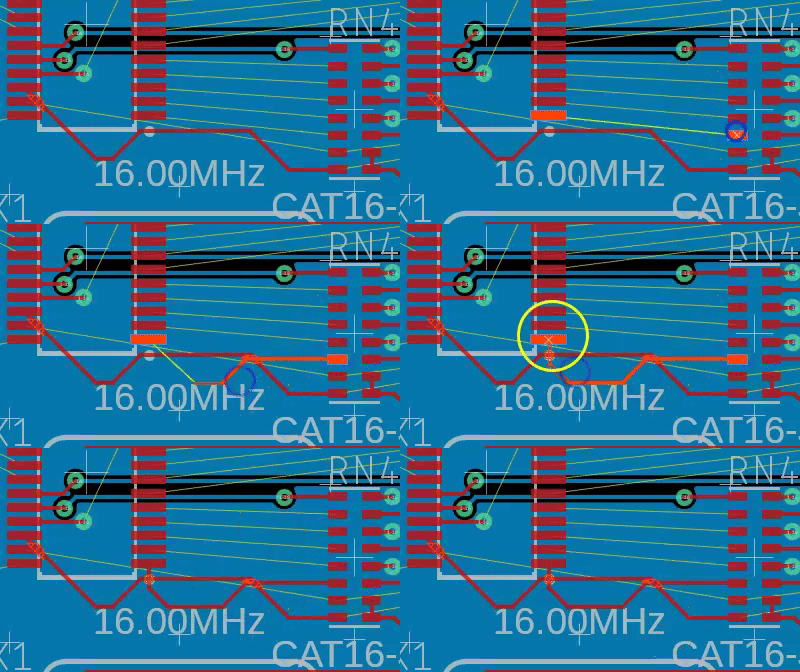
使用“绕过违规者”选项可创建布线。“绕过违规者”布线选项是默认选择。使用“绕开障碍”时,布线可避免重叠冲突,并遵循在“设计规则检查器”中定义的间隙和宽度布线首选项。
- 使用“取消布线” 删除在上一步骤中创建的布线,以便您可以重新创建布线。
- 单击“设计”>“布线”>“手动布线”。
- 在画布底部的工具栏上,从下拉列表中选择“绕过违规者”
 。
。 - 在元件 RN4 和 U1 之间创建几条布线。在您创建布线线段时,所创建的线段将绕开障碍,以防止违背布线规则。
- 在练习创建布线时,请使用以下快捷键。
- 单击以创建迹线线段。
- 单击鼠标右键以使用镜像的弯曲样式。
- 使用 Backspace 键在完成布线之前删除最后创建的线段。
- 使用 Esc 键退出“手动布线”工具。
- 使用“取消布线”
使用“推挤”选项创建布线。此选项可移动现有迹线,从而留出空间来对选定的信号进行布线。
使用“取消布线”
删除在上一步骤中创建的布线,以便您可以重新创建布线。单击“设计”>“布线”>“手动布线”
。在画布底部的工具栏上,从下拉列表中选择“推送违规者”
 。
。在元件 RN4 和 U1 之间创建几条布线。在创建布线线段时,所创建的线段会将其他障碍推出,以防止违背布线规则。
注意:当无法再朝着前进方向推挤时,会出现一个黄色半圆。
创建布线时更改“迹线弯曲”选项。45 度弯曲是默认值,且最常用。但是,通常需要使用不同的弯曲。“角点半径”设置影响三种迹线弯曲类型的大小。
- 使用“取消布线” 删除在上一步骤中创建的布线,以便您可以重新创建布线。
- 单击“设计”>“布线”>“手动布线”。
- 选择“绕过违规者”。
- 开始在元件 RN4 和 U1 之间创建布线。创建线段时,更改迹线弯曲类型。按住 Ctrl 键并单击鼠标右键以循环浏览折弯样式。
- 使用“取消布线”
创建布线时更改“迹线宽度”选项。可能需要根据通过迹线的电流更改迹线的宽度。
- 使用“取消布线” 删除在上一步骤中创建的布线,以便您可以重新创建布线。
- 单击“设计”>“布线”>“手动布线”。
- 选择“绕过违规者”。
- 开始在元件 RN4 和 U1 之间创建布线。创建线段时,在“手动布线”对话框的“迹线宽度”框中,将迹线宽度更改为 12 密耳。
- 继续创建线段。
- 使用“取消布线”
创建布线时,使用“过孔”选项。过孔用于过渡在可用信号层之间布线的信号。“过孔”选项可用于定义过孔的形状。默认的选项为“圆形”。
使用“取消布线”
删除在上一步骤中创建的布线,以便您可以重新创建布线。单击“设计”>“布线”>“手动布线”
。选择“绕过违规者”
。开始在 RN4 和 U1 之间进行信号布线。在布线信号时,按空格键。过孔现在将显示在指针上。
单击以放置过孔。
继续在过渡层上进行布线。
注意:如果您的设计中包含的层叠加有两个以上层,请通过选择鼠标中键更改层。通过此选项,您可以在放置过孔后使用“层”对话框选择特定信号层以继续布线。
使用“循环移除”选项编辑布线。通过循环选项,可以在布置现有迹线时保留或删除。选择“循环移除”选项后,可以重新布置现有迹线,原始迹线将被删除。
- 使用“取消布线” 删除在上一步骤中创建的布线,以便您可以重新创建布线。
- 单击“设计”>“布线”>“手动布线”。
- 选择“绕过违规者”。
- 在“手动布线”对话框中,单击“循环保留”
 。
。 - 选择其中一个信号并完全对其进行布线。
- 完成布线后,单击布线信号的任意线段。您会看到新布线将从原始迹线生成。
- 单击以结束布线。请注意,循环的线段将保持不变。
- 在“手动布线”对话框中,单击“循环移除”
 。
。 - 在之前创建的同一起点和终点之间创建另一条迹线。查看修改其中一条迹线会如何建议删除该迹线。
- 使用“取消布线”
活动概要
在本活动中,您使用“布线”、“循环移除”、“迹线折弯”、“迹线宽度”选项对信号进行了手动布线。稍后,您使用了“取消布线”将信号返回到其原始未布线状态。