从 Fusion Web 客户端 共享设计
如果您想要与无权直接访问项目的利益相关方或协作者共享设计,请使用“共享”功能。您可以通过以下三种方式共享设计和零部件:
- 复制指向设计的链接
- 通过电子邮件发送链接
- 将文件嵌入到网站或博客上的 HTML 内容中
从 Fusion Web 客户端 共享设计
- 若要从项目列表共享设计,请亮显部件或零部件,单击
 ,然后单击
,然后单击  “共享”。
“共享”。 - 若要从“概述”、“特性”或“视图”选项卡共享设计,请单击 。
复制链接
- 单击“共享”。
- 在“共享”对话框中,“复制链接”默认处于选中状态。
- 单击“复制”。
- 指定是否可以下载设计或零部件。
- 如果需要,设置密码。
通过电子邮件发送链接
- 单击“共享”。
- 在“共享”对话框中,单击“电子邮件”。
- 为电子邮件输入电子邮件地址和内容。
- 指定是否可以下载设计或零部件。
- 如果需要,设置密码。
- 单击“发送”。
嵌入文件
- 单击“共享”。
- 在“共享”对话框中,单击“嵌入”。
- 选择嵌入文件的大小。
- 单击“复制”。
- 将代码粘贴到 HTML 页面中。
注意:
与非团队成员共享链接时,会共享设计副本,而不是实际设计。不过,如果您与中心的项目成员共享链接,会在查看器中打开原始设计。
文件共享控制
中心的管理员控制文件共享。他们可以为站点的所有用户启用或禁用文件共享。默认情况下,文件共享处于启用状态。如果管理员禁用文件共享时存在任何文件共享链接,则将取消激活链接。当管理员再次启用文件共享时,将重新激活链接。
使用 Fusion Web 客户端 更改文件共享的状态
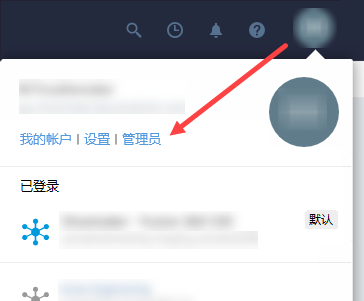
单击中心右上角的“用户个人资料”按钮
 。
。单击“管理员”。
在“文件共享”面板中单击“编辑”按钮。
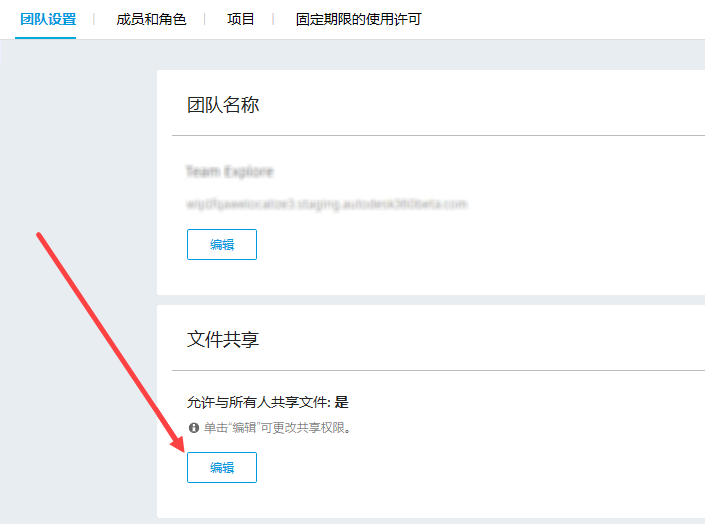
将“允许与所有人共享文件”设置为所需的设置(启用或禁用)。
单击“保存”。