在 Fusion Web 客户端 中查看设计
您可以通过两种方式在 Fusion Web 客户端 中查看设计:
- “概述”选项卡:查看设计的关键详细信息,包括相关数据和设计参考(如果有)。
- “视图”选项卡:打开设计的交互式视图,在其中您可以直接在画布中添加注释和标记。
您还可以使用以下方法之一从 Fusion 桌面应用程序访问 Fusion Web 客户端 中的这些视图
“主页”选项卡:单击要查看的设计旁边的“更多”菜单
 ,然后选择“在 Web 上打开”。
数据面板:单击版本图标以了解更多详细信息,然后选择“在 Web 上查看详细信息”。
 以展开设计详细信息。检查中心名称旁边是否具有图标
  以确认
以确认默认情况下,Fusion 设计会在“概述”选项卡中打开。
“概述”选项卡
“概述”选项卡提供有关设计的关键详细信息,包括但不限于:
- 名称
- 版本
- 类型
- 尺寸
- 上次更新时间
- 上载者姓名
- 设计参照
- 相关数据
- 注释
“设计参照”和“相关数据”部分中的信息因文件类型而异。这些部分适用于二维和三维设计文件,但对于其他文件类型(例如:Office 文件)可能不会显示或没有可用的相关数据。
设计参照
“设计参照”部分会显示 Fusion 中设计与部件之间的关系。这些关系包括:
- 用途:显示子关系,即此文件依赖的其他设计。
- 用于:显示父关系,即此设计是其他设计的一部分。
- 工程图:列出与设计关联的二维工程图。
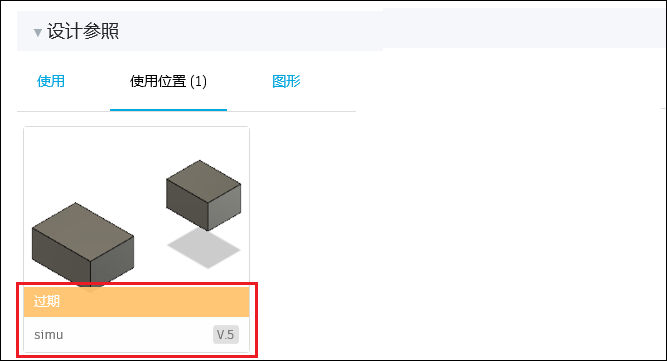
如果设计参照更新,则父设计和子设计都将标有以下内容:
有可用的新版本
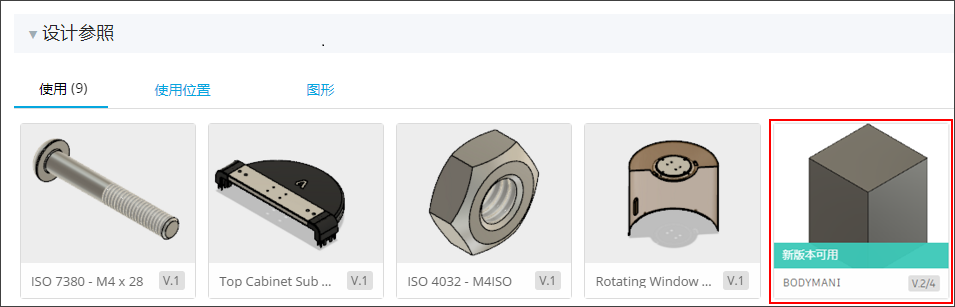
过时
相关数据
“相关数据”部分会显示其他与设计相关的文件,具体取决于文件类型。这可能包括:
- 视图
- 图纸
- 模型
- CAM
- 动画
- 仿真
- 渲染
- 其他
“视图”选项卡
“视图”选项卡(也称为查看器)提供了用于在 Fusion Web 客户端 中浏览、检查和审阅设计的工具。
查看设计
- 从“概述”选项卡中,选择要查看的设计。
- 单击“视图”选项卡以在查看器中打开设计。
设计将显示在画布中。
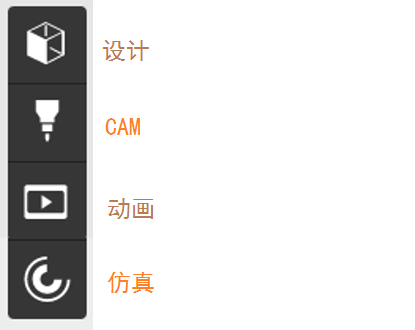
在查看器的左上角,可以在不同类型的相关数据(如果可用)之间切换。
- 设计:查看、选择、隔离和检查零件。
- CAM:查看 CAM 数据。
- 动画:播放动画。
- 仿真:查看仿真结果。
查看设计中的零件
您可以使用以下方法之一查看、选择和隔离设计中的零件:
- 浏览器:单击画布左上角的“设计”图标以打开浏览器,然后选择要隔离的零件名称。
- 画布:直接单击画布中的零件。
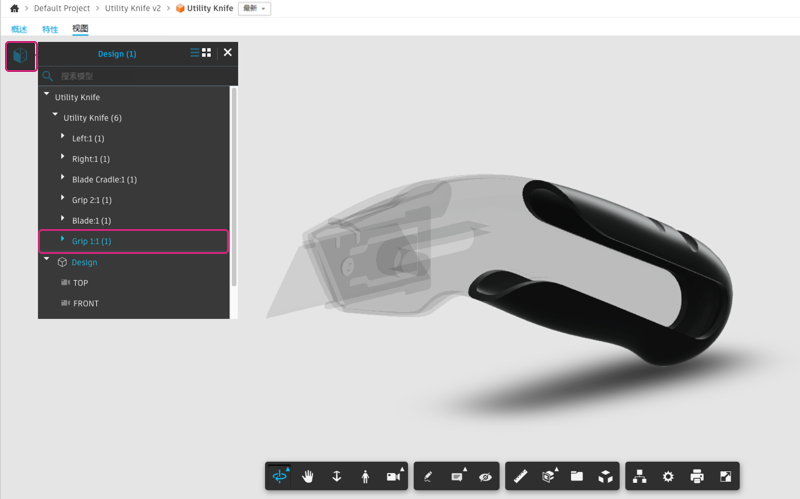
上图显示了设计中的选定零件。在零件上单击鼠标右键可访问其他选项:
隔离:使所有其他零件透明。
隐藏:隐藏选定的零件。
显示所有对象:显示所有零件及其默认外观。
聚焦:放大所选零件。
清除选择:取消选择零件。
剖面:在零件周围创建剖面框或平面。
特性:显示零件的特性。
 以查看零部件的特性。若要在浏览其他零部件时使“特性”面板保持打开状态,请单击右下角的
  。检查中心名称旁边是否具有图标
 查看仿真结果
您可以在查看器中查看以下类型的仿真分析的结果:
- 线性静态应力
- 模态频率
- 结构屈曲
- 热
- 热应力
- 形状优化
查看 Fusion 设计的仿真分析结果的步骤:
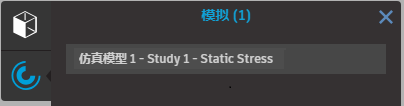
单击查看器左上角的仿真图标以打开浏览器。
选择要查看其结果的分析。
在浏览器中展开分析以查看应用的约束和载荷。
选择载荷或约束,然后单击“查看器”工具栏中的“特性”按钮以查看其特性。
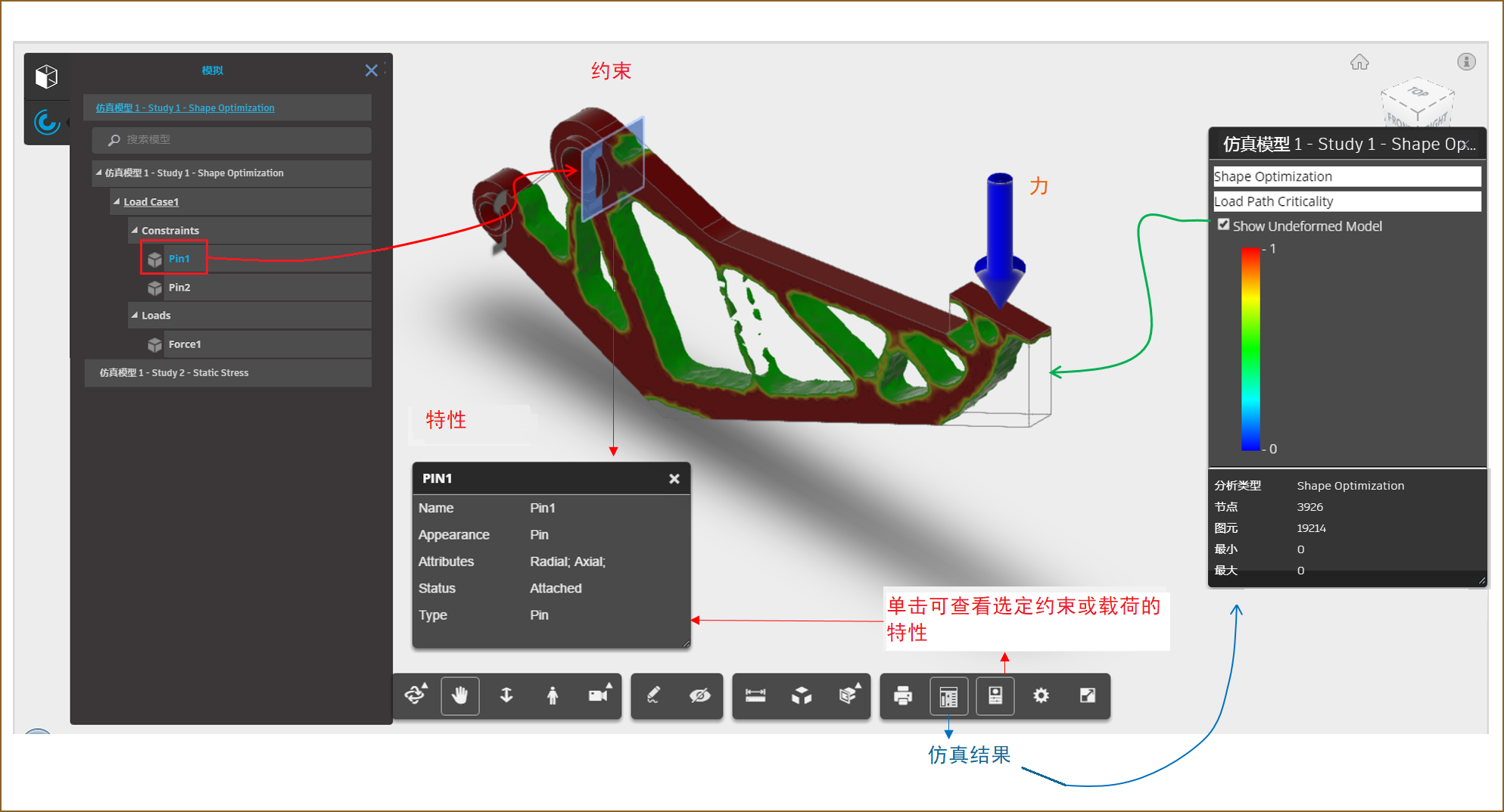
在“仿真结果”窗格中选择“显示未变形模型”以查看原始模型的轮廓。
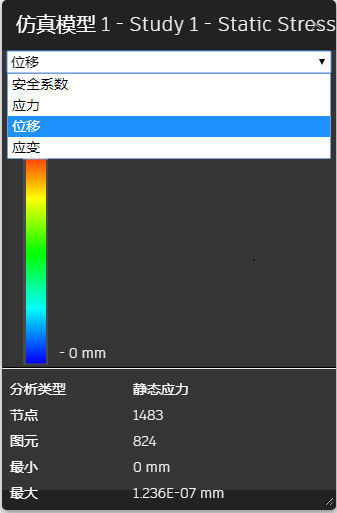
对于生成多个结果类型的分析,请选择要查看的结果等值线图。
查看其他设计文件
在 DWG 文件内

自定义查看器设置
在查看器工具栏中,您可以更改“设置” ,此类设置将应用到在该特定浏览器中查看的所有设计文件。当前,您可以修改以下查看器设置:“背景和照明”、“性能和外观”和“导航和选择”。请尝试使用它们,了解最适合您的设置。始终可以恢复默认值。
查看器设置存储在浏览器 Cookie 中。您的查看器设置不会影响实际的设计文件,也不会影响其他人在其浏览器中查看设计文件的方式。如果每次您关闭浏览器时默认查看器设置都会重置,请检查浏览器的内容或隐私设置,以确保 Cookie 未设置为在退出浏览器时禁用或删除。
“背景和照明”查看器设置
“背景和照明”查看器设置仅应用于三维模型。使用这些设置选择预设背景颜色和照明选项,以在最有利的环境中显示三维模型。“显示线”隐藏或显示可能存储在某些模型中的二维几何(线)垂直线。
“性能和外观”查看器设置
“性能和外观”查看器设置主要适用于三维模型。使用这些设置调整设计文件和对象在查看器中的外观。启用多个外观设置可能会影响查看器性能。
| 二维工程图 | 三维模型 | |
|---|---|---|
| “制作隐藏对象的重影”将隐藏对象显示为半透明对象 | — | X |
| “平滑导航”使在模型中导航具有更小的抖动幅度 | — | X |
| “抗锯齿”使对角线的锯齿外观变得平滑 | — | X |
| “环境遮挡阴影”提供自然的照明效果 | — | X |
| “地面阴影”显示或隐藏模型下方的阴影 | — | X |
| “地面反射”显示或隐藏半透明水坑状反射 | — | X |
| “渐进式模型显示”在您更改查看位置时隐藏某些对象,然后在停止时再次重新显示它们 | X | X |
“导航和选择”设置
“导航和选择”查看器设置也主要应用于三维模型。在处理设计文件时,使用这些设置调整您的交互首选项。
| 二维工程图 | 三维模型 | |
|---|---|---|
| “显示 ViewCube”显示或隐藏查看器右上角的导航工具 | — | X |
| “ViewCube 作用于轴”将 ViewCube 控件连接到关注中心 | — | X |
| “缩放以面向轴”将缩放点设置为关注中心 | — | X |
| “使用鼠标左键按钮设置轴”使用鼠标设置新的关注中心 | — | X |
| “Fusion 样式的动态观察”在动态观察时显示或隐藏 Fusion 平视显示仪叠加 | — | X |
| “反转鼠标缩放方向”更改缩放方向 | X | X |
| “动态观察过世界极”防止或允许动态观察完全越过顶部或底部 | — | X |
| “选择时打开特性”在选择时显示对象的“特性”面板 | X | X |
| “左手鼠标设置”使鼠标设置能够切换为适合惯用左手的用户 | X | X |
| “反转水平观察方向”更改左右观察方向 | — | X |
| “反转垂直查看方向”更改上下查看方向 | — | X |
| “显示注释标记”显示或隐藏注释和对象之间的线 | X | X |