在 Fusion Web 客户端 中查看设计
了解如何直接在 Fusion Web 客户端 中注释、审阅和标记设计。
对设计添加注释
您可以通过以下两种方式访问“注释”工具:
- “概述”选项卡:单击“注释”面板中的“查看和注释”。
- “视图”选项卡:单击导航栏右上角的注释图标
 。
。
添加注释
打开“注释”工具。
调整快照视图。
可以修改注释中包含的快照视图,也可以通过单击“关闭”图标
 将其删除。
将其删除。在“注释”框中输入注释。
单击“后处理器”。
对设计的特定部分添加注释
使用“为对象添加注释”和“为点添加注释”工具可以提供有关设计的特定区域的反馈。

为对象添加注释
使用此工具可亮显设计上的特定点:
在查看器画布底部的工具栏中,单击“注释”图标,然后选择“为点添加注释”。
将蓝色导条拖动到要添加注释的点。
单击以放置标记并打开注释框。
要重新定位标记,请将导条拖动到新点。
在“注释”框中输入注释。
单击“后处理器”。
对对象添加注释
使用此工具可亮显设计中的特定对象。
在查看器画布底部的工具栏中,单击“注释”图标,然后选择“为对象添加注释”
单击要进行注释的对象。
此时将添加一个标记,并打开注释框。
在“注释”框中输入注释。
单击“后处理器”。
查看注释
您可以在“注释”面板中查看所有注释。单击导航栏右上角的“注释”图标 以查看注释。
在画布中,对点和对象的注释由蓝色图钉进行标记。通过单击工具栏中的“显示标记”,可以选择显示或隐藏这些标记。
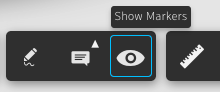
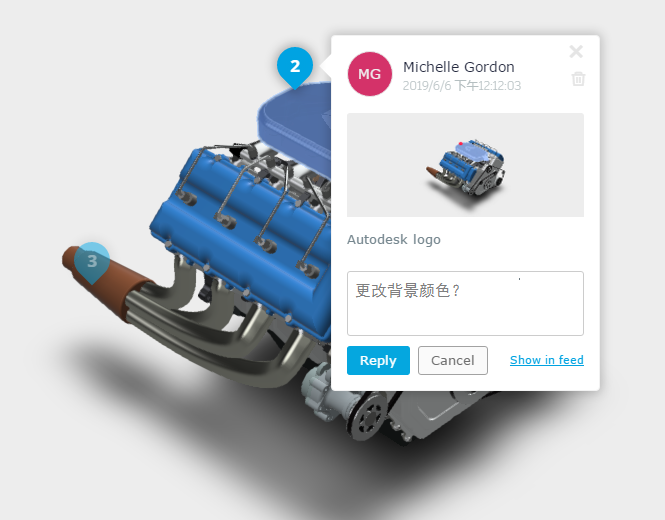
将光标悬停在标记上以查看注释。
回复注释
- 单击画布上的注释标记。
- 单击注释下方的“回复”。
- 在注释框中输入您的回复。
- 单击“后处理器”。
删除注释
若要删除注释,请单击注释中的“删除”(垃圾桶)图标。
标记共享的设计
当有人与您共享设计链接时,您可以使用查看器中的“标记”工具添加反馈。进行更改后,保存反馈的快照并与他人共享。
- 单击共享的链接可在查看器中打开该设计。
- 在工具栏中,单击“标记”图标
 以进入“标记模式”。
在标记模式下:
- 查看器会切换到标记模式并保持该模式,直到您保存或取消标记。
- 标记将保存为注释,其中包含当前视图的快照,确保其他人可以结合上下文查看您的反馈。
- 其他查看器工具在标记模式下不可用。在开始标记之前调整模型或零件视图。
“标记”工具栏包含以下类型的工具:
- 徒手画
- 直线
- 区域选择
- 详图索引
- 文字
可以使用以下项来更改它们的样式和格式:
- 背景
- 线样式
- 文字格式
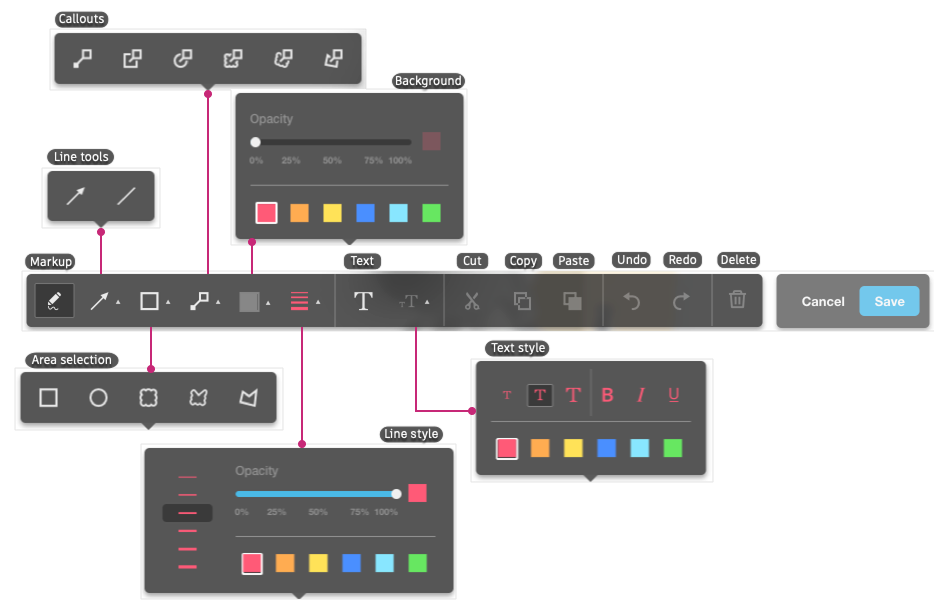
您可以使用这些工具来标记设计的任何部分。
要使用绘图工具,请选择一个选项,然后单击设计中的任意位置并绘制。保存标记时,系统会向设计中添加一个标记。
要添加标注,请单击“标注”菜单,选择所需的标注选项。提供以下“标注”选项:
- 点选择文字
- 矩形选择文字
- 圆形选择文字
- 云选择文字
- 自定义云选择文字
- 多边形选择文字
您可以为以下类型的标记设置背景以及背景的不透明度:
- 区域选择
- 详图索引
- 文本
若要更改标记的颜色或大小,请执行以下操作:
- 选择“线样式”工具。
- 设置颜色、宽度和不透明度。
除非您更改选择,否则会一直保留对所有标记工具的选择。
如果您想要将其中任意选项的背景颜色设置为白色,则将不透明度降低为零。
要创建一个文本框,请选择“文本”工具,然后单击屏幕上的任意位置。在文本框中键入内容。
使用标记工具对设计进行标记,并对其添加反馈。
单击“保存快照”。
注意:添加的标记更改将保留在查看器画布上,直到单击“取消”或“保存快照”。您可以先添加所有标记更改,然后再保存快照,或者保存多个快照。提供该图像的名称 >“保存”。
选择“保存文件”。
浏览到要保存到的文件夹 >“保存”。
编辑标记
可以使用标记的控制柄来移动所有标记内容并调整其大小。还可以剪切、复制和粘贴标记,对标记执行撤消和重做操作,以及删除标记。您还可以编辑文本框中的文本,直到保存标记为止。在文本框中单击并更改文本。
添加完标记和注释后,单击“保存”。如果在设计上添加了标记,会添加一个蓝色图钉。
查看标记
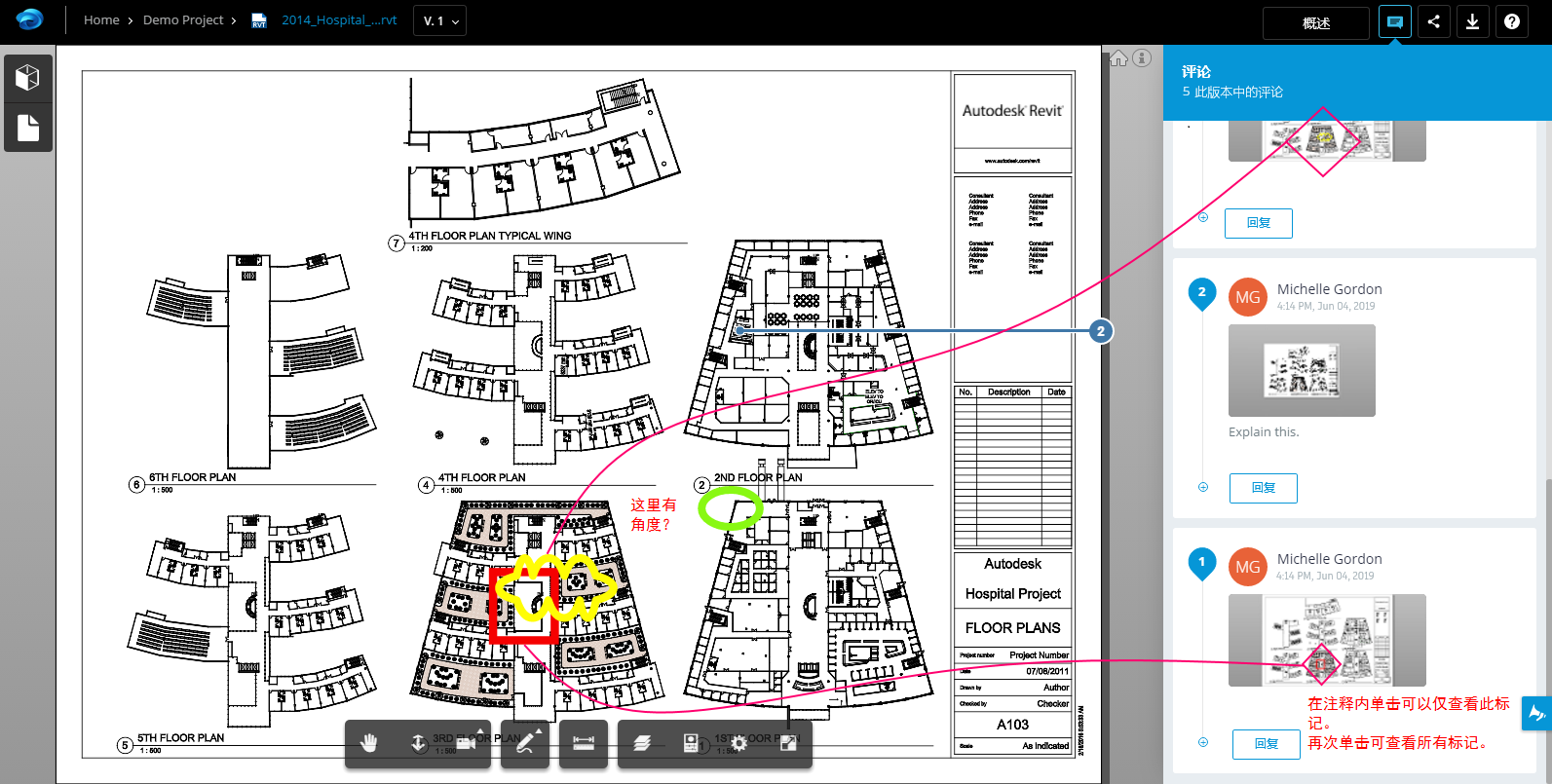
若要查看标记更改,请单击“显示标记”或打开“注释”面板。将光标悬停在标记上或单击含有标记的注释即可查看标记。设计视图将更改为其上添加了标记的视点。
查看标记的二维文件
当您打开在查看器中已标记的二维文件时,该文件更改的所有标记都将可见。通过单击注释和标记实用程序中的“隐藏/显示标记”,可以显示或隐藏这些标记。若要查看特定的标记和相关注释,请打开注释面板,然后单击该标记的注释。所有其他标记将暗显。要再次查看所有标记,则再次单击选定的注释。
将标记添加到已标记的二维文件
当单击“标记”来添加标记时,所有现有标记都将以暗显状态显示,您可以将标记添加到现有标记上。