干涉参考
“干涉”显示对选定零部件或实体进行分析得到的每项干涉的信息。
“设计”或“仿真”>“检验”>“干涉”
“干涉”工具仅适用于包含两个或更多实体或零部件的模型。该工具的功能取决于模型的类型(包含或不包含多个零部件)、建模模式(直接或参数化)以及在其中使用了该工具的工作空间。
使用“干涉”工具,您可以检测实体或零部件之间重叠材料的体积。在某些情况下,此工具还可以删除干涉。有关详细信息,请参见此页面上的如何删除干涉(支持时)部分。
“干涉结果”对话框示例
单击“计算”(此页面上第一个过程中的第 4 步)后,“干涉结果”对话框将会显示。
示例 1
条件:
- 参数化建模模式;“设计”工作空间的“实体”或“曲面”选项卡或“造型”上下文环境。
- 模型的实体之间和零部件之间包含干涉。
- 模型包含一个重合面组;“包含重合面”**选项处于启用状态。
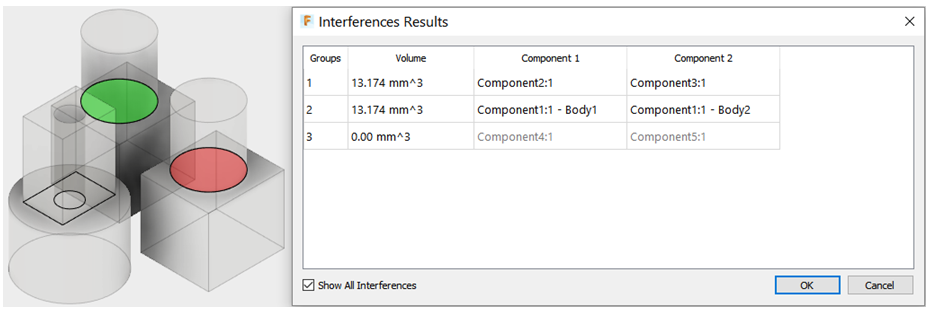
- 组 1 显示模型的零部件 2 和零部件 3 之间存在 13.174 毫米3 的干涉体积。
- 组 2 显示模型的零部件 1 的实体 1 和实体 2 之间存在 13.174 毫米3 的干涉体积。
- 组 3 显示零部件 4 和零部件 5 之间的重合面(通过没有亮显、零体积和浅灰色零部件名称指示)。
- 不包含“删除体积”列。对于指定的条件,只能检测干涉,不能纠正干涉。
示例 2
直接建模或参数化建模模式;“仿真”工作空间的“简化”上下文环境;或者“设计”工作空间的“实体”或“曲面”选项卡或“造型”上下文环境中的直接建模模式。
注意:在“仿真”工作空间的“简化”上下文环境中执行的所有更改都是参数化的,不论是否使用了建模模式创建几何图元。模型的实体之间和零部件之间包含干涉。
模型包含一个重合面组;“包含重合面”选项处于启用状态。
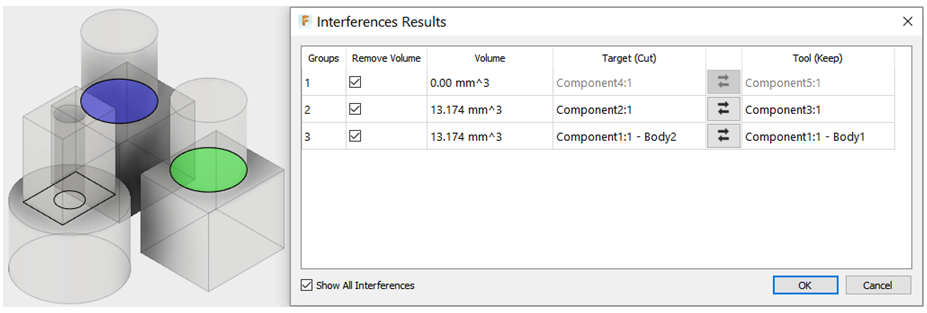
以下列表汇总了示例 2 中“干涉结果”表的内容:
- 组 1 显示模型的零部件 2 和零部件 3 之间存在 13.174 毫米3 的干涉体积。
- 组 2 显示模型的零部件 1 的实体 1 和实体 2 之间存在 13.174 毫米3 的干涉体积。
- 组 3 显示零部件 4 和零部件 5 之间的重合面(通过没有亮显、零体积和浅灰色零部件名称指示)。
- “删除体积”列是可见的,并且所有组默认情况下处于激活状态。单击“确定”将从每个组的“目标(剪切)”零部件或实体中剪切干涉体积。(“删除体积”选项对组 1 不起作用,因为重合面的干涉体积为零。)
- 您可以使用交换按钮
 交换目标“目标(剪切)”和“工具(保留)”组件。