测量参考
“测量”显示选定几何图元的距离、角度、面积、圆弧半径等的测量值。
“设计”、“衍生式设计”、“仿真”或“制造”>“检验”>“测量”
激活“测量”后,该对话框将显示选定对象的几何图元信息。报告的结果取决于选定几何图元的类型。例如,选择边仅显示长度,但如果选择面,则会显示周长和面积。
有关详细信息,请观看测量铣削特征视频。
选择过滤器
控制可供选择的对象的类型。
 将所选对象过滤为面、边或顶点。
 将所选对象过滤为实体。
 将所选对象过滤为零部件。
精度
设置要在结果中显示的小数位数。
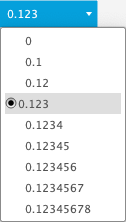
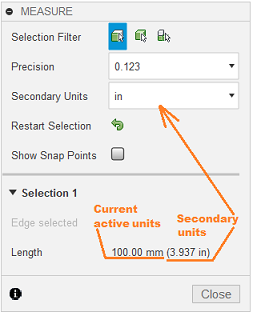
次级单位
显示用括号括起的以次级单位表示的测量值。
清除选择
 清除当前选择集。
显示捕捉点
选中该框可在将光标悬停在画布中的几何图形上时显示捕捉点。按住 Ctrl 键 (Windows) 或 Command 键 (macOS) 可锁定捕捉点,或按住 Shift 键可隐藏捕捉点。只有将“选择过滤器”设置为“面/边/顶点” 时,此选项才可用。
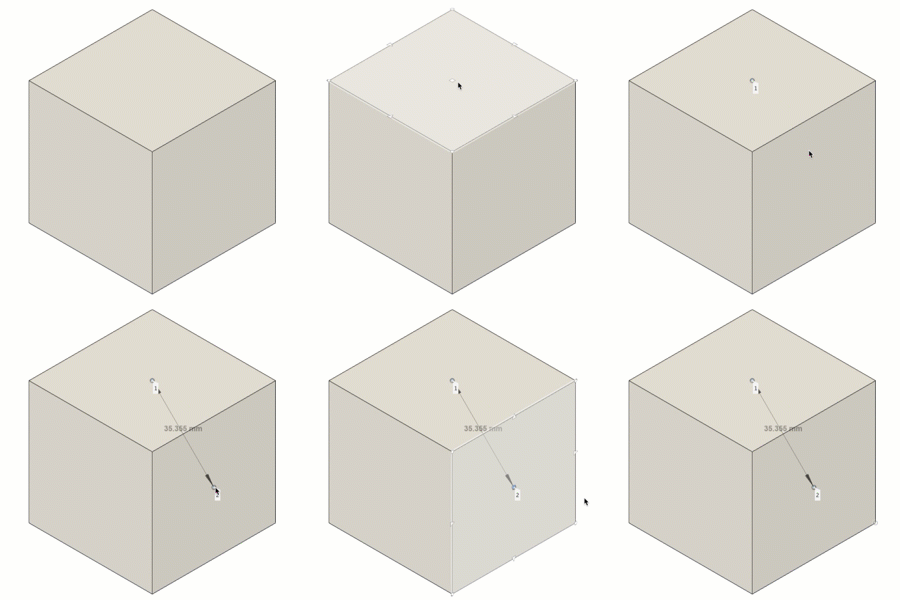
结果
显示测量的结果。可用的结果类型取决于选定的对象类型。
| 选择 | 结果 | 选择示例 |
|---|---|---|
| 两个对象 | 距离:显示两个选定对象之间的最短距离。 | 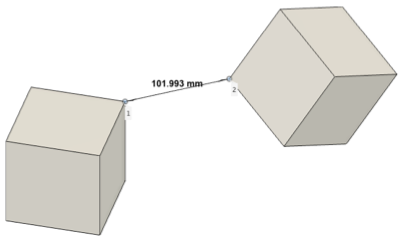 |
| 非平行平面上的两个二维对象 | 角度:显示两个选定对象之间的角度测量。 | 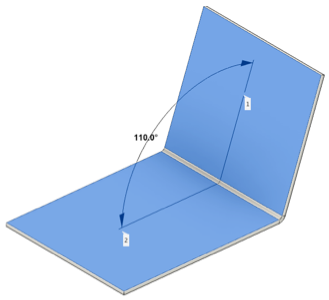 测量角度 测量角度 |
XYZ 增量
在对话框和画布中显示 X、Y 和 Z 尺寸。仅适用于“顶点”选择类型。
 无:隐藏 XYZ 测量值
 零部件 1 坐标系:显示与零部件 1 坐标系对齐的 XYZ 测量值。
 零部件 2 坐标系:显示与零部件 2 坐标系对齐的 XYZ 测量值。
 全局坐标系:显示与父零部件对齐的 XYZ 测量值。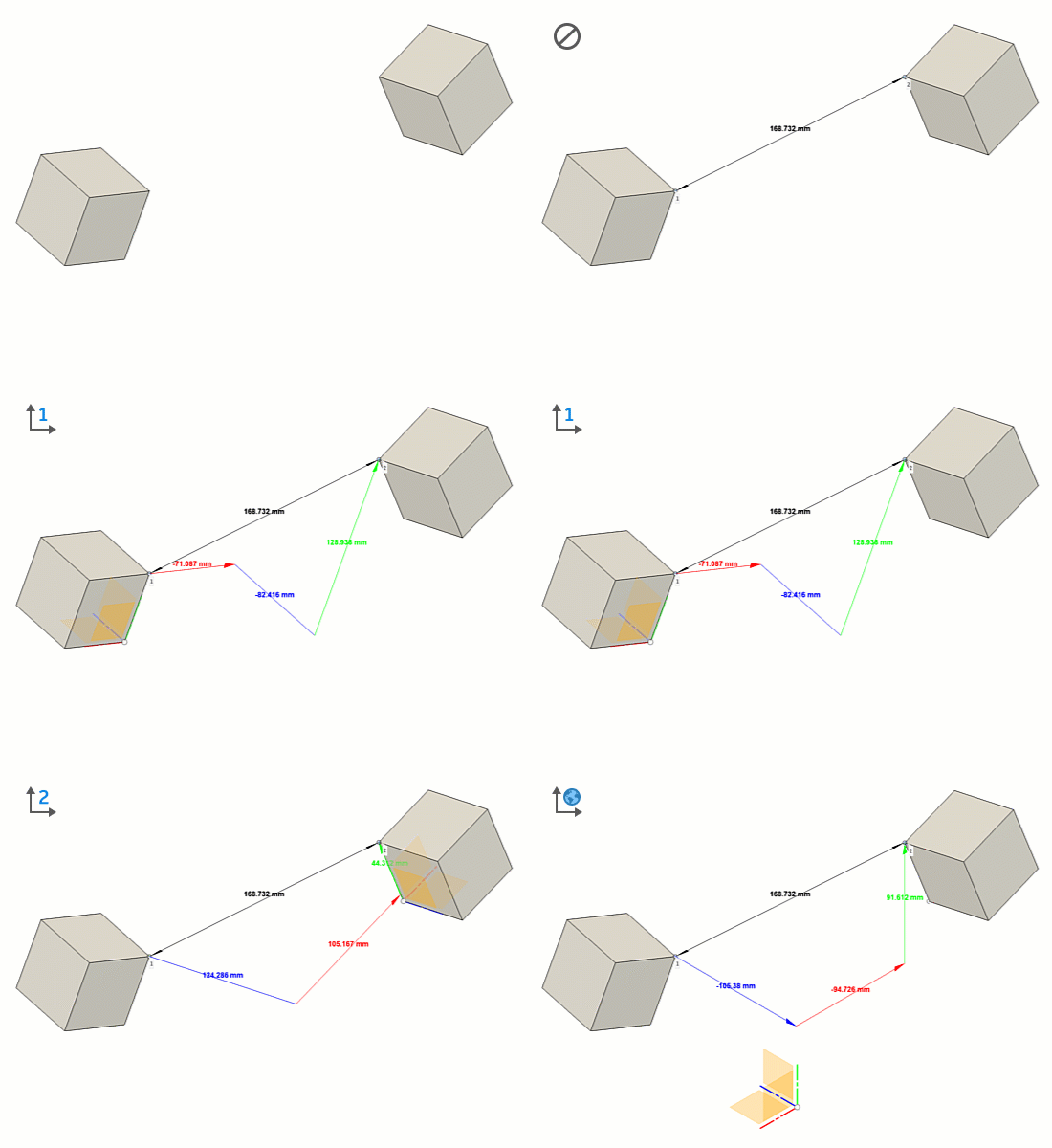
选择 1 和 2
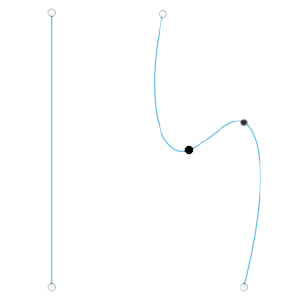
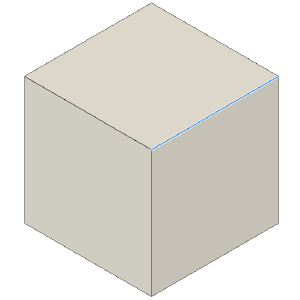
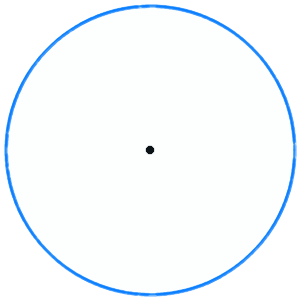
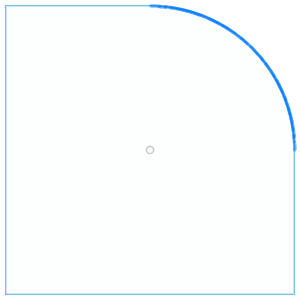
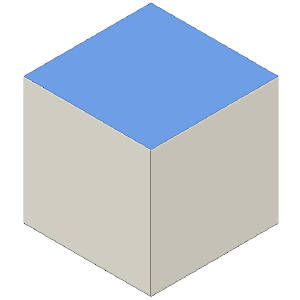
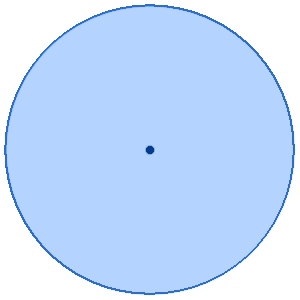
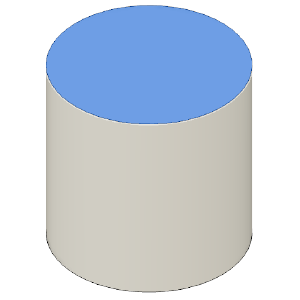
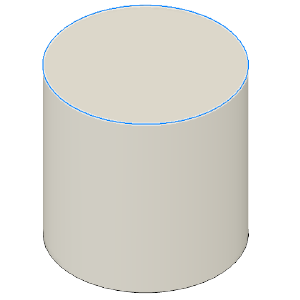
显示与选定对象有关的信息。所显示的信息取决于选定对象的类型。
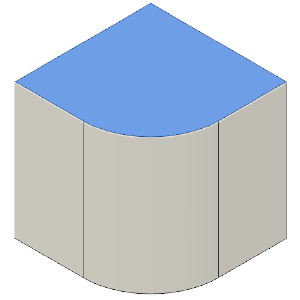
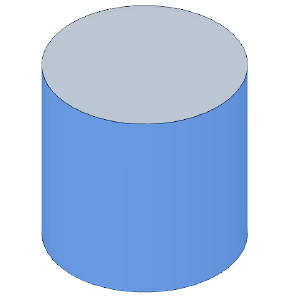
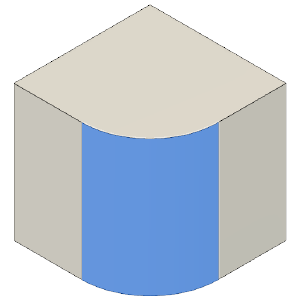
| 对象类型 | 结果 | 示例 |
|---|---|---|
|
|
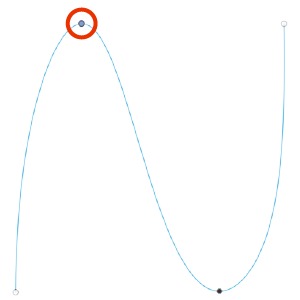 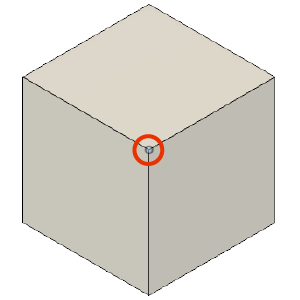 |
|
|
   |
|
|
  |
|
|
  |
|
|
  |
|
|
 |
|
|
 |
|
|
  |
|
无 | |
|
无 |
提示
- 将光标悬停在对话框中的结果值上,该测量值即会在画布中亮显。
- 在对话框中单击值以将该值复制到剪贴板。