活动 1:使用“长方体”和“旋转”工具创建 T-Spline 造型
在本活动中,您将完成以下任务:
- 使用“长方体”工具创建 T-Spline 造型。
- 使用“旋转”工具创建 T-Spline 造型。
前提条件
- 基本培训 > 03 - 造型 > 03_Sculpting_Introduction.f3d
步骤
在“设计”工作空间的“实体”选项卡上,选择“创建造型”以访问“造型”工具。
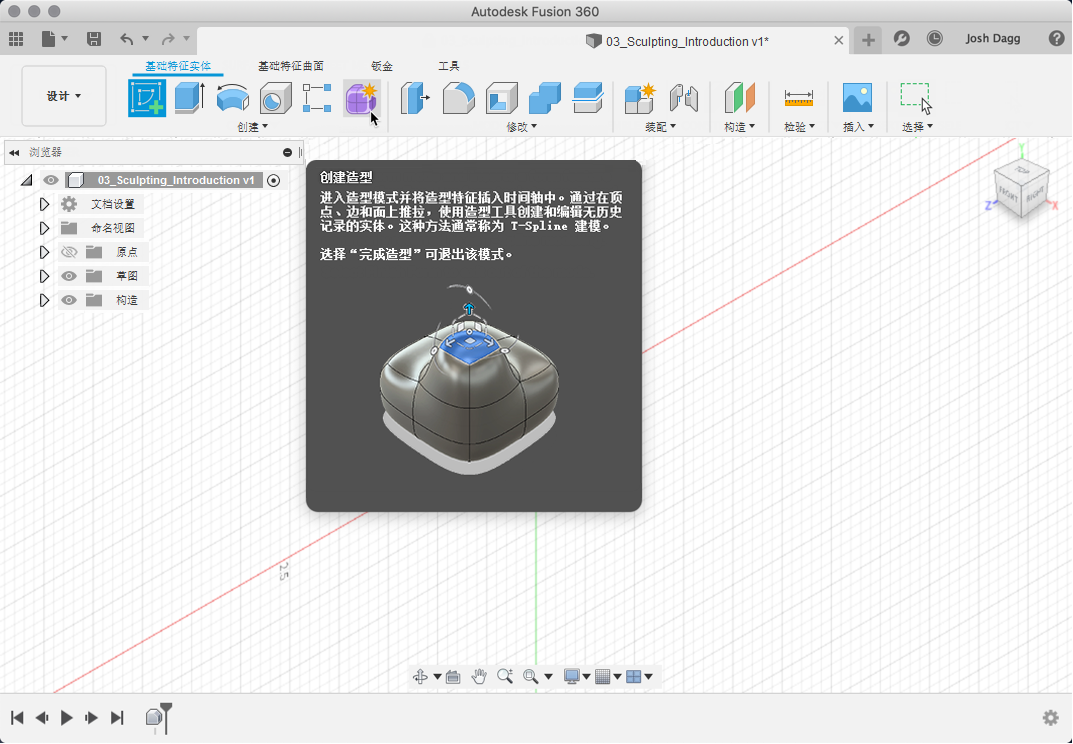
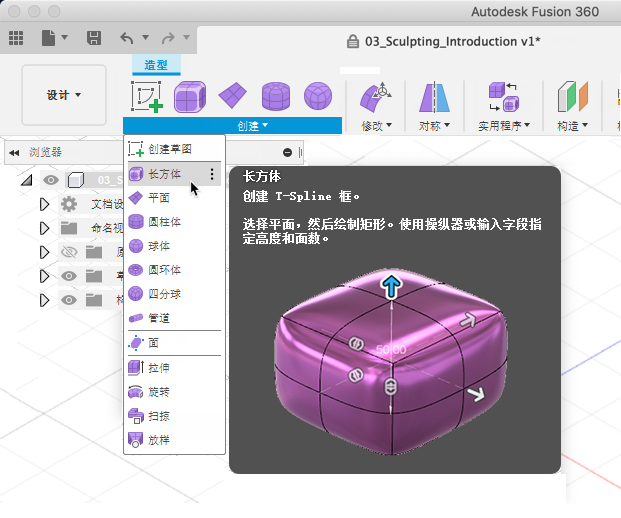
选择“长方体”工具。
- 选择“创建”下拉菜单以展开工具列表。
- 选择“长方体”以创建 T-Spline 长方体。
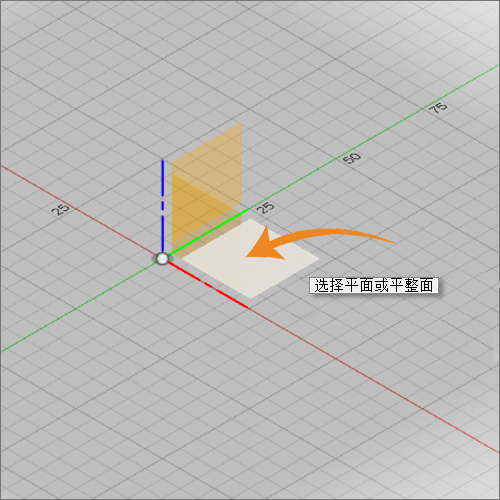
通过选择平面和原点并创建初始长方体来定位长方体。创建新基本体时,您首先需要指示要在其中进行构建的平面,然后输入基本要素的尺寸。
- 选择底部平面。
- 选择原点以指定长方体二维轮廓的中心点。
- 拖动鼠标并再次在该平面上单击以指定矩形的初始大小。
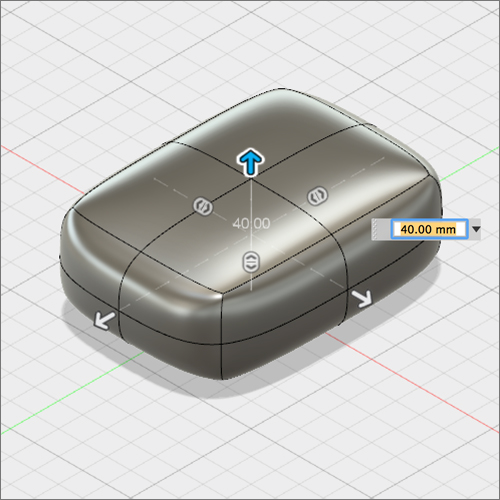
将长方体的长度设置为 175 毫米,将长方体的宽度设置为 150 毫米,并将高度设置为 75 毫米。
- 在“长方体”对话框中,将长度设置为 175 毫米,并将宽度设置为 150 毫米
- 拖动箭头使其从长方体指向上方,并将高度设置为 75 毫米。
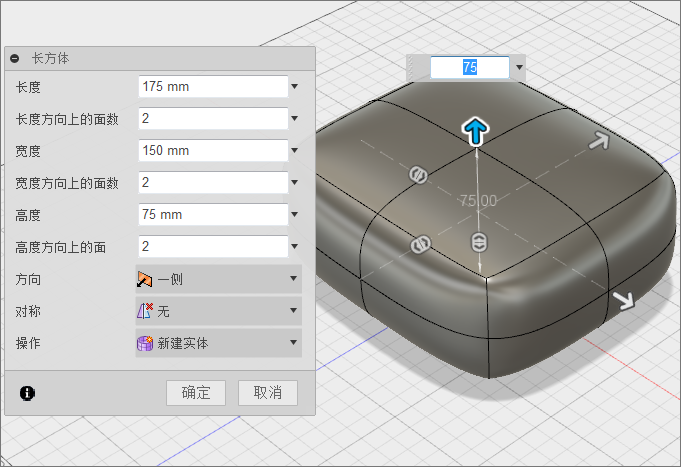
将长度方向上的面数增加到 3,并将宽度方向上的面数增加到 3。
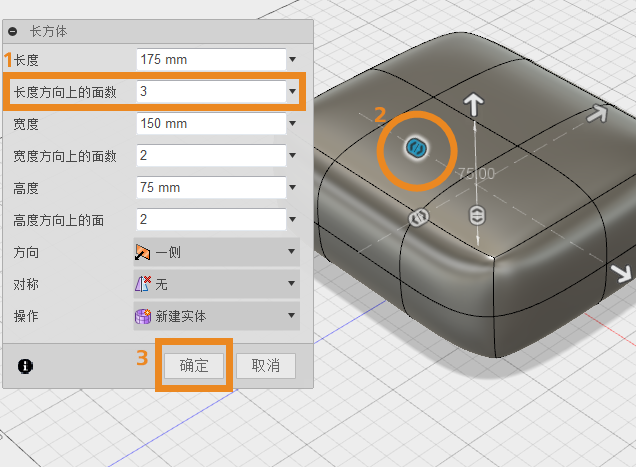
- 在“长方体”对话框中,将“长度方向上的面数”设置为 3。
- 若要设置宽度方向上的面数,请向上拖动长方体基本体上的双头箭头操纵器,直到它等于 3。
- 选择“确定”以完成“长方体”基本体设置。
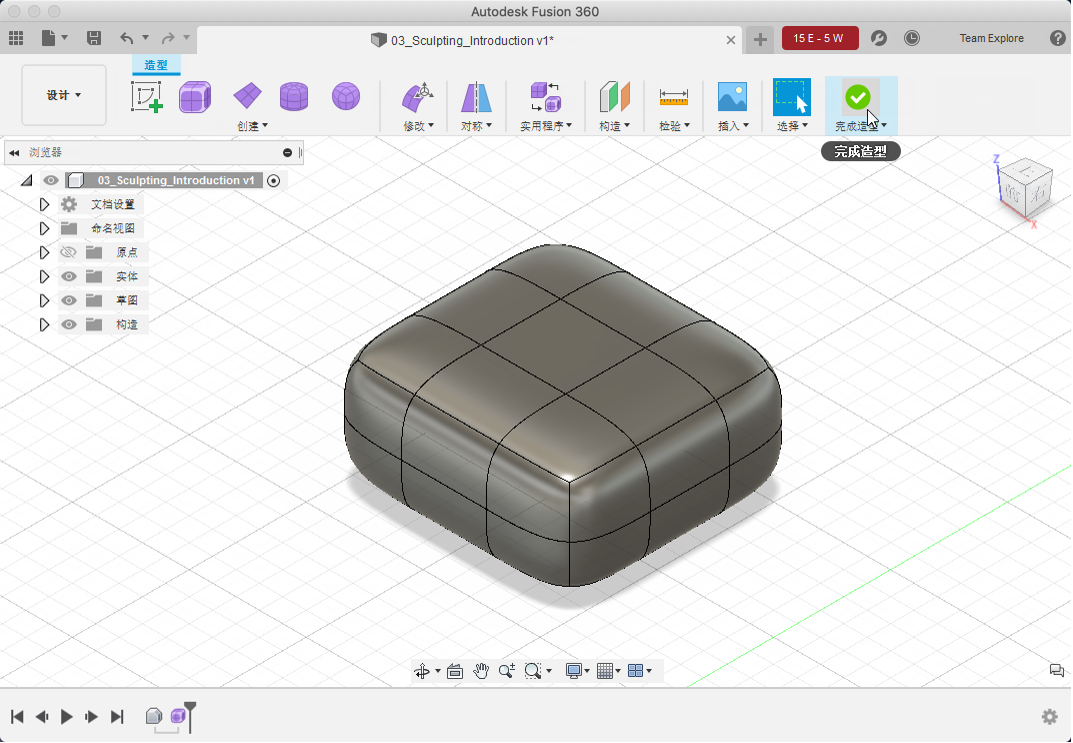
若要指示您目前已完成创建 T-Spline 造型,请选择“造型”工具栏末端的“完成造型”以返回到“设计”工作空间的最高级别。
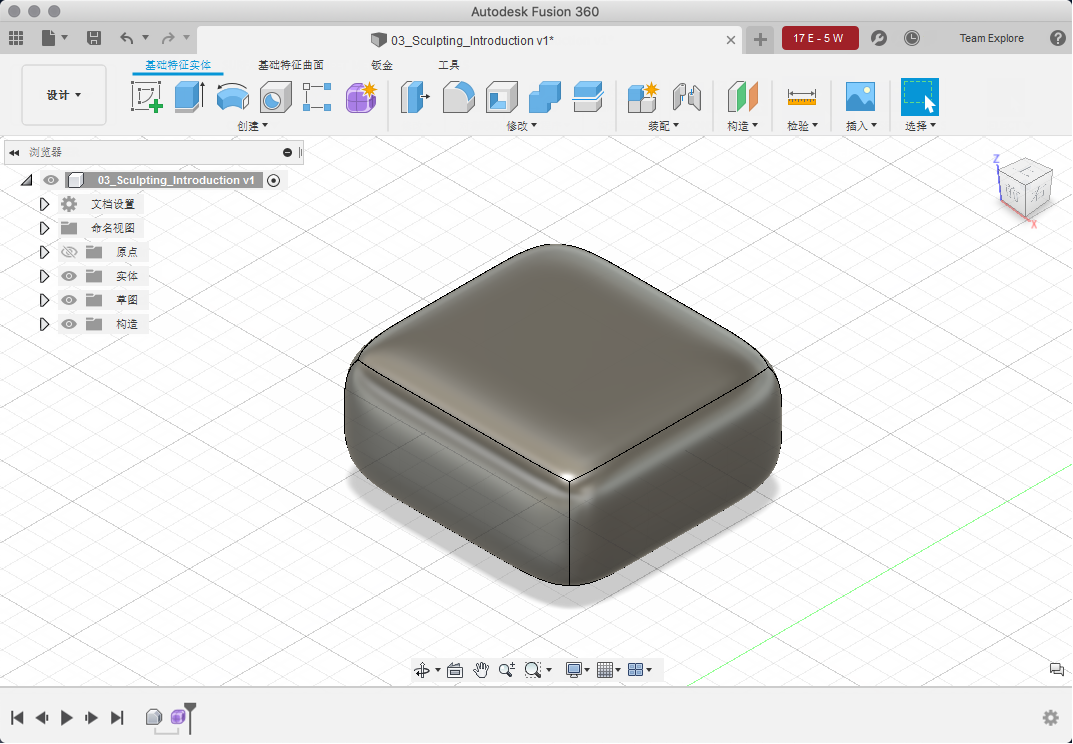
T-Spline 长方体将转换为实体,并且您将返回到“设计”工作空间。
注意:如果您创建闭合的 T-Spline 造型,则当您选择“完成造型”时,该造型将转换为实体。如果您创建开放的 T-Spline 造型,例如 T-Spline 平面,则当您选择“完成造型”时,该造型将转换为曲面体。
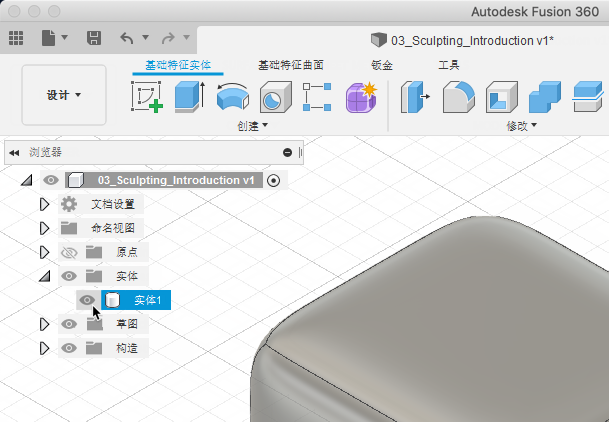
关闭长方体造型的可见性,并打开“旋转”草图的可见性。
- 在“浏览器”中,选择“实体”文件夹旁边的下拉箭头。
- 选择 Body1 旁边的眼睛图标以关闭造型的可见性。
- 在“草图”文件夹中,选择“旋转”旁边的 眼睛图标 以打开草图的可见性。
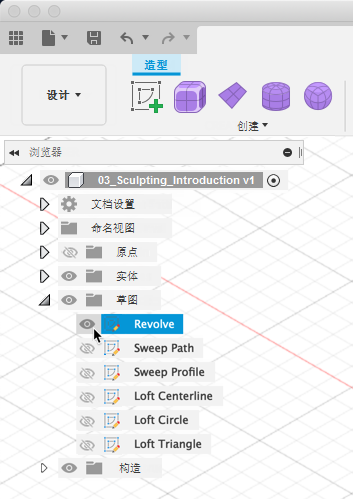
使用草图曲线作为输入来旋转 T-Spline。“旋转”工具通过绕固定的轴旋转二维几何图元来创建造型。
- 选择“创建造型”。
- 选择“创建”>“旋转”。
- 选择草图曲线以将其标识为要旋转的轮廓曲线。
- 在对话框中,选择“轴”选择器以拾取要绕其旋转所绘制曲线的轴。
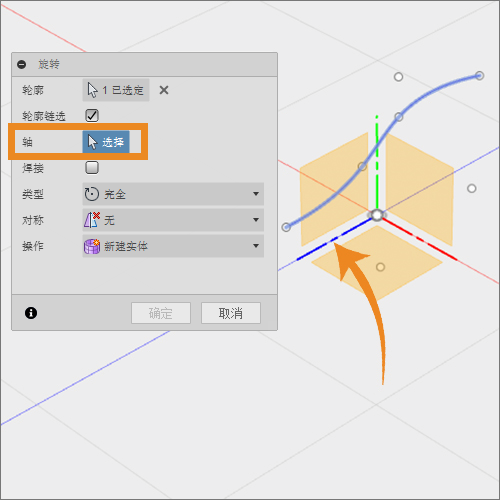
- 选择蓝色轴。T-Spline 造型将绕蓝色轴旋转 360 度。
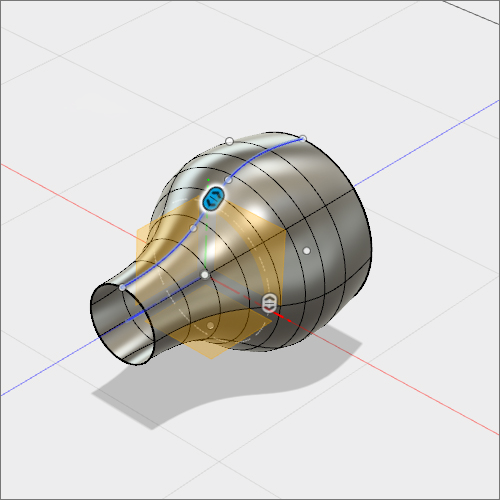
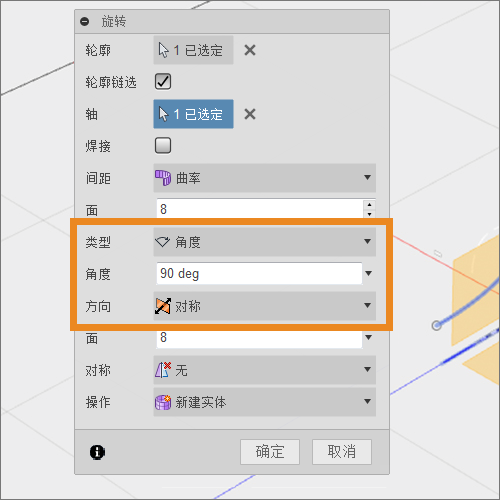
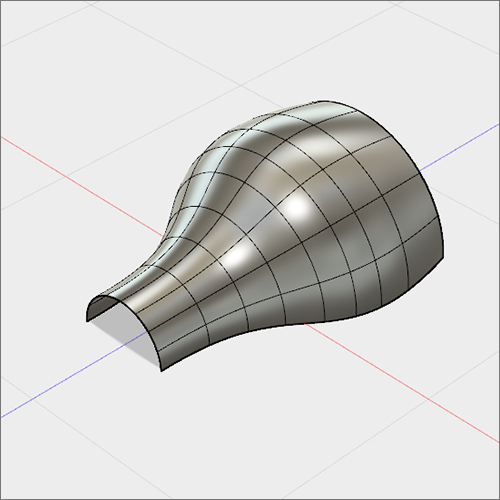
将设置更改为 90 度和“对称”。
- 在“旋转”对话框中,将“类型”从“完全”更改为“角度”。
- 在“角度”字段中输入 90 度。
- 将“方向”从“一侧”更改为“对称”。
- 选择“确定”。
- 选择“完成造型”以返回到“模型”工作空间。
活动 1 概要
在本活动中,您将完成以下任务:
- 使用“长方体”工具创建 T-Spline 造型。
- 使用“旋转”工具创建 T-Spline 造型。