活动 3:修改 T-Spline 造型
T-Spline 的实际功能是允许通过移动、旋转和缩放 T-Spline 曲面的顶点、边和面,对形状进行自由造型操纵。您将最常使用的工具是“编辑形状”。您还可以添加和删除形状中的面,以获得您需要的细节,无需使整个形状变得过于复杂。
在本活动中,您将完成以下任务:
- 通过“编辑形状”移动、旋转和缩放 T-Spline 几何图元。
- 通过“编辑形状”将几何图元添加到 T-Spline 实体。
前提条件
- 基本培训 > 03 - 造型 > 03_Sculpting_Introduction.f3d
- 完成活动 1:使用“旋转”工具创建 T-Spline 长方体和 T-Spline 造型
- 完成活动 2:使用“扫掠”和“放样”工具创建 T-Spline 造型
步骤
隐藏以前创建的放样实体 Body 4 (1),并打开在活动 1 中创建的 T-Spline 长方体的可见性。
- 在浏览器中,关闭 Body 4 (1) 的可见性。
- 关闭三个放样草图的可见性。
- 打开 Body1 的可见性。
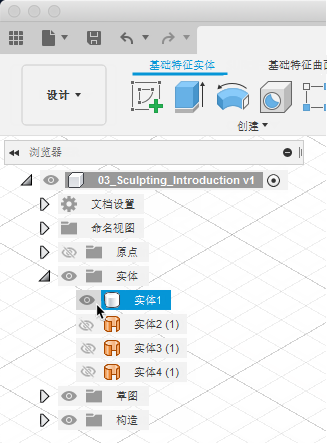
找到要在时间轴中编辑的 T-Spline 形状。
- 在画布底部的参数化时间轴中,找到四个 T-Spline 造型图标。
- 将指针移动到第一个造型图标上,请注意,该基本体长方体在画布中亮显。
- 在时间轴中的形状图标上单击鼠标右键,然后选择“编辑”。
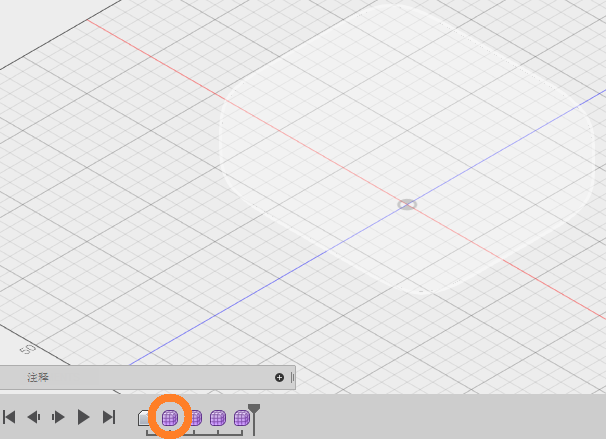
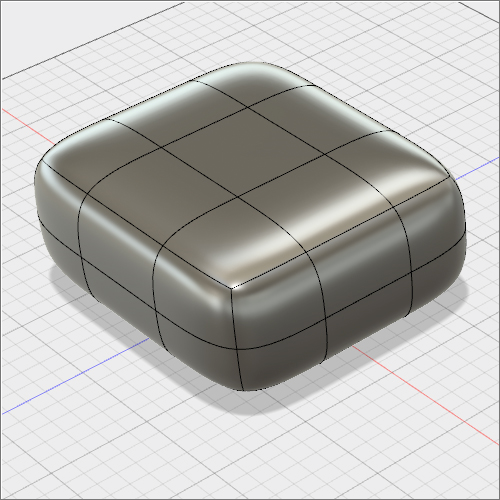 注意:
注意:T-Spline 操作不会按照实体和曲面操作相同的方式记录在历史记录中。但是,您可以返回历史记录并调整 T-Spline 形状,而且当您选择“完成造型”时,将会在模型的历史记录中重新计算这些更改。
启动“编辑形状”工具。“编辑形状”工具可用于直接操纵“面”、“边”和“顶点”。
- 单击“修改”>“编辑形状”。
- 选择位于长方体一个角点处的顶部面。操纵器将显示在面上并且提供各种工具。

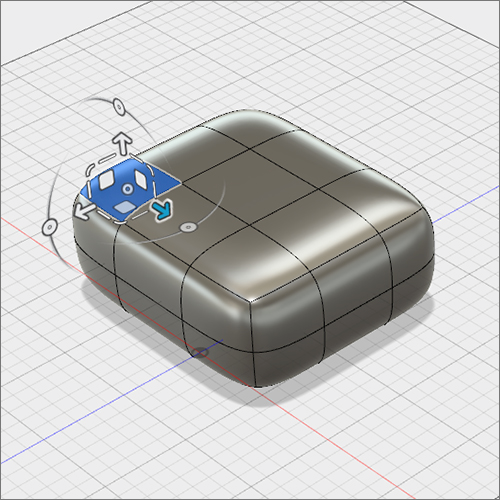 注意:
注意:直接操纵面可在形状中产生最大的更改,而操纵一个顶点将产生较小的更改。
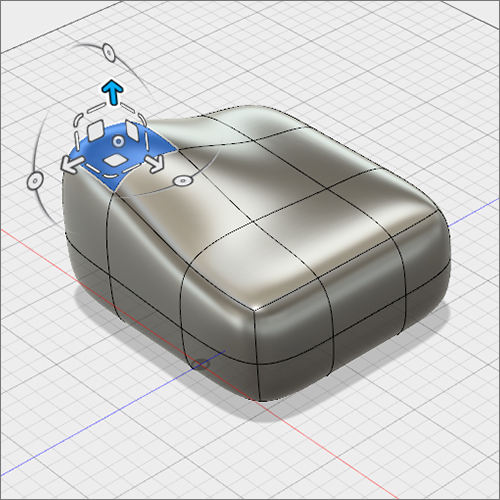
沿 Y 轴拖动操纵器上的向上箭头 30 毫米以移动选定的面。
 注意:
注意:当您在曲面上移动面时,周围的面将移动以保持连续性。
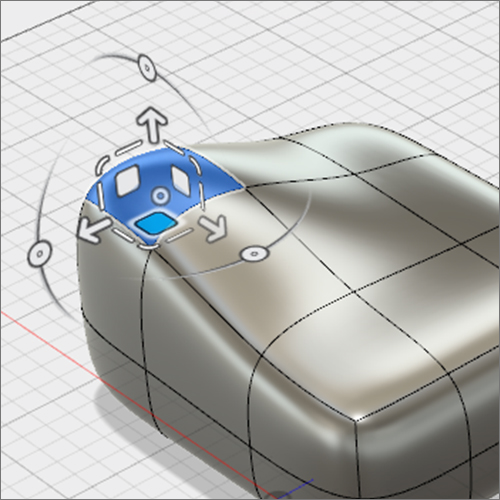
拖动操纵器上的一个白色方形,以在世界空间中平行于给定平面的某个平面上平移选定的面。
 注意:
注意:默认情况下,“编辑形状”操纵器使用世界空间坐标。也可以使用“视图空间”(基于相机视图)、“选择空间”和“局部空间”(基于曲面的法线方向)。可以在“编辑形状”的“坐标”选项中更改这些空间。
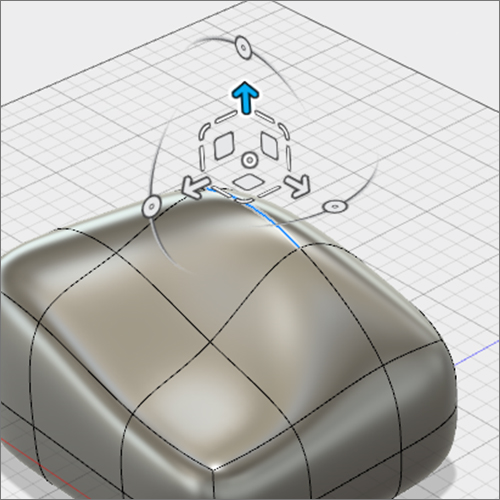
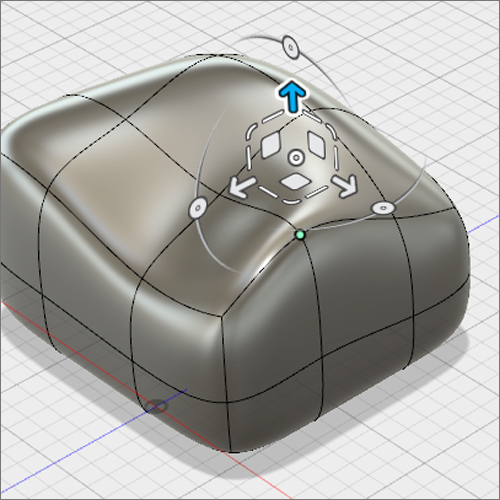
移动 T-Spline 边和顶点,并将结果与移动面时的结果进行比较。
- 选择一条边,然后使用任一平移操纵器查看它与移动面的不同之处。
- 选择一个顶点并平移它,以查看这如何创建更细微的更改。
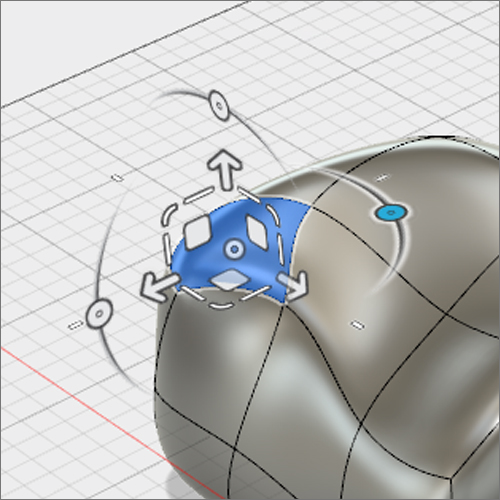
选择一个面并拖动一个圆弧以绕一个轴旋转选定的几何图元。
 注意:
注意:请务必谨慎,不要将几何图元旋转过远,因为自交面(几何图元扭曲穿过自身)会导致造型不转换为实体。
选择一个面并拖动一条直线以在一个方向上缩放选定的面。
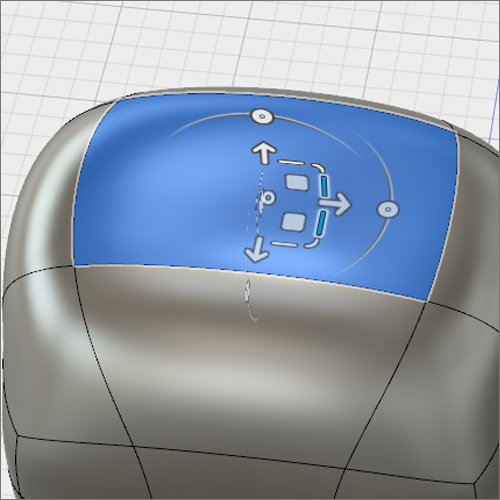
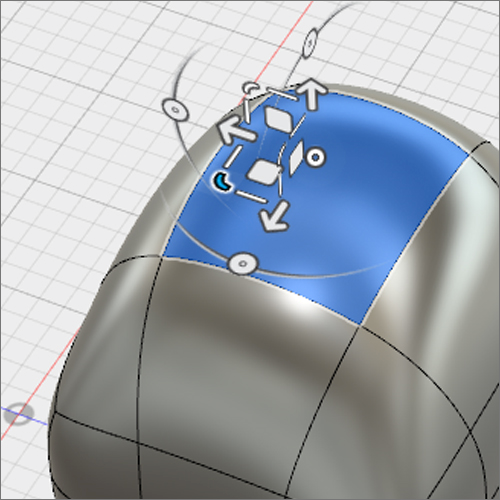
选择面并沿平面拖动一个小角点操纵器以缩放选定的面。
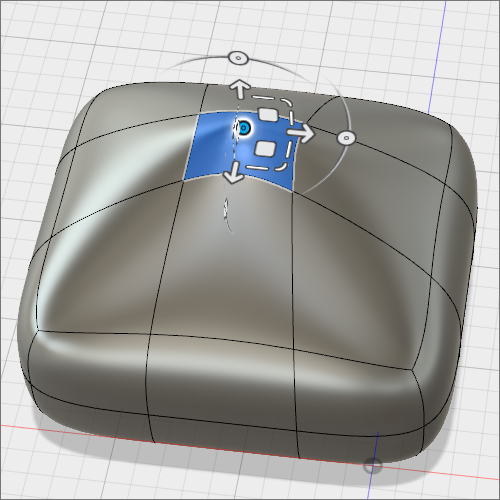
选择面并拖动圆形操纵器。向左侧或右侧拖动将在所有方向上放大或缩小几何图元。
拉伸面以添加几何图元。
- 选择单个面。
- 在“编辑形状”对话框仍处于打开状态的情况下,在 Mac 上按住 option-tool 键或在 Windows 上按住 alt 键,然后拖动单箭头以从选定面向外添加几何图元。
- 释放键盘键以及鼠标左键。
- 选择“确定”以关闭“编辑形状”对话框。
注意:您可以使用以下热键功能来拉伸在 T-Spline 造型选择的任何边或面。
活动 3 概要
在本活动中,您完成了以下操作:
- 通过“编辑形状”移动、旋转和缩放了 T-Spline 几何图元。
- 通过“编辑形状”将几何图元添加到了 T-Spline 实体。