活动 6:对分析求解并比较结果
在本活动中,您将完成以下任务:
- 运行分析
- 检验整个散热器的温度分布
- 激活“比较”环境
- 同步视图并比较结果。
前提条件
- 活动 5 已完成。
步骤
对分析求解。
- 在浏览器中的“模型零部件”下,单击“管道”旁边的
 以使其可见。仿真中所涉及的所有零部件均必须可见。
 - 单击
 (“仿真”工作空间 >“设置”选项卡 >“求解”面板 >“求解”)以打开“求解”对话框。
 - 单击“求解”以开始分析,然后关闭“求解”对话框。
- 当分析完成后,单击“关闭”以关闭“作业状态”对话框。
系统会自动打开“结果”选项卡,以便您可以查看结果。
- 在浏览器中的“模型零部件”下,单击“管道”旁边的
创建曲面探测器以检验较高温度,从而查看是否存在任何离群结果。
- 单击图例上方的
 “结果设置”,然后将单位从“K”更改为“C”(摄氏度)(如果需要)。
 - 单击
 (“仿真”工作空间 >“结果”选项卡 >“检验”面板 >“创建曲面探测器”)。
 - 单击模型中较高温度区域的几个地方中的散热片边缘。
- 在“创建曲面探测器”对话框中,单击“确定”以停止创建探测器。
- 比较探测器以验证没有离群值指示您可能错误放置了探测器。
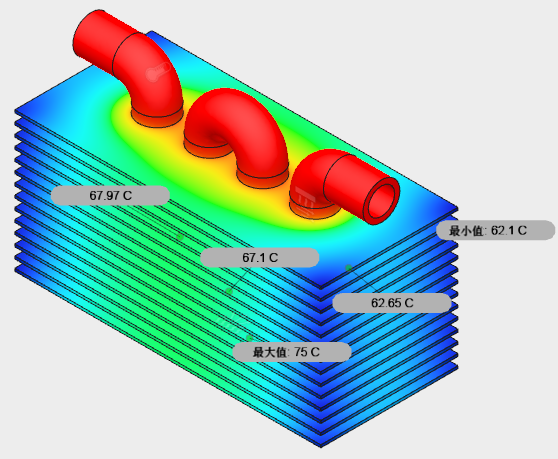
您可以看到散热片边缘的温度降了几度。 - 单击
 (“仿真”工作空间 >“结果”选项卡 >“检验”面板 >“隐藏所有探测器”)以隐藏曲面探测器。
- 单击图例上方的
访问“比较”选项卡,然后选择要比较的分析。
- 单击
 (“仿真”工作空间 >“结果”选项卡 >“比较”面板 >“比较”)以访问“比较”环境。
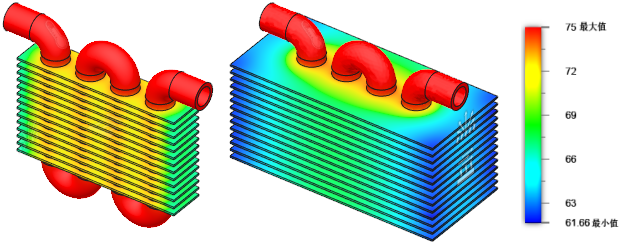
两个并排的等值线图将会显示。 - 检查每个窗口顶部显示的分析名称,并确认您看到分析 1 的结果和分析 2 的结果。
通常情况下,分析 1 显示在左侧窗口中,而分析 2 显示在右侧窗口中。 - 如有必要,请使用窗口顶部的分析选择器选择要显示的其他分析。
注意:每个窗口都有自己的分析选择器、结果选择器和图例。ViewCube 和导航工具栏仅在激活的窗口中可见。
- 单击
验证同步功能是否处于激活状态(默认设置)。
- 请注意,默认情况下
 “同步相机”和
  “同步结果类型”已处于活动状态(以工具栏上的蓝色亮显指示)。
激活这些同步后,在一个窗口中旋转模型或切换结果时,所做的更改会自动应用到这两个窗口。 - 单击“同步图例”将其取消激活(如果处于激活状态)。
对于不同步的图例,每个窗口都显示其自己的图例比例,从而更便于比较两个分析之间的相对差异。
- 请注意,默认情况下
改进的温度曲线不会增加成本,但增大散热片会增加重量和材料成本。将您的设计调整为正确的参数可能需要执行几种分析。
活动 6 概要
在本活动中,您将完成以下任务:
- 运行分析
- 检验整个散热器的温度分布
- 激活“比较”环境
- 同步视图并比较结果。