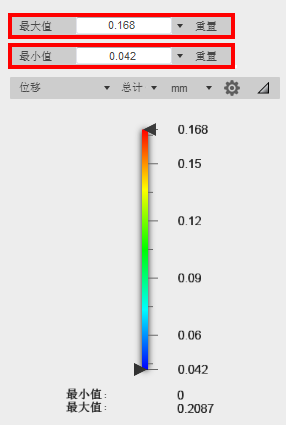
更改仿真结果图例最小值/最大值
可以修改图例的最小值和最大值以更改模型的着色。
根据分析类型以及结果查看器,有两种方法可以更改图例值上限和下限。
联机查看器
前提条件:您已运行静态应力、热、热应力、模态频率、结构屈曲、Fusion 注塑成型或电子冷却分析,并且有可供查看的结果。
使用关注范围滑块更改图例最小值/最大值。Fusion 会在所选最小值和最大值之间扩散全色范围,因此缩小范围会增加关注的值之间的对比度。
- 在图例的顶部,向下拖动“最大值”滑块以降低上限值。您还可以在它旁边的框中键入新值。
- 在图例的底部,向上拖动“最小值”滑块以提高下限值。您还可以在它旁边的框中键入新值。
注意:实际的最大和最小结果值始终显示在图例的顶部和底部。
旧版查看器
“图例最小值/最大值”命令可让您更改图例中所显示值的范围,以便您可以专注于问题区域或确定零件可能会在什么位置超出规格。
前提条件:您已运行运动仿真或形状优化分析,并且有可供查看的结果。
单击
 (“仿真”工作空间 >“结果”选项卡 >“结果工具”面板 >“最小/最大图例”)以打开“最小值/最大值”对话框。
指定所需的最大值和最小值。
单击“重置”以将值重置为默认状态。