添加或修改管线的步骤
在模型或方案中绘制管线草图。管线不受地形限制。它们不会覆盖在地表上,而是放置在地表下方。您可以调整管线标高的偏移设置或直接修改管线标高。
管线在其端点处连接起来,还可以捕捉到管线接头。
添加管线的步骤
单击“创建”
 “排水”
“排水”  (“管线”)。
单击一次管线样式来选择该样式。
注:
- 如果要使用显示在“选择绘制样式”目录之外的管线样式,您可以使用“样式选项板”创建和编辑管线样式。有关详细信息,请参见关于编辑样式。
- 绘制完管线草图后,即可修改其样式。有关详细信息,请参见将样式应用于单个要素的步骤。
单击管线的起点,然后再次单击以放置用于每个弯管的点。
双击以完成管线创建。
使用特性选项板调整管线标高的步骤
选中整条管线后,将显示“特性”选项板。
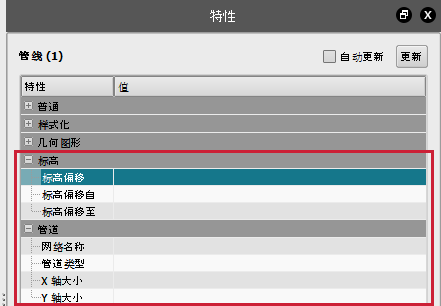
若要在地下放置管线,请在“标高偏移”中输入负值。
若要为管线指定管网以便以后在 AutoCAD Civil 3D 中使用,请在“管道”部分为“网络名称”输入一个值。
使用小控件调整管线标高的步骤
禁用所有其他要素的可选性。
单击工具栏中的
 以显示“模型管理器”,然后针对除管线外的每个图层单击
  。解锁 (
。解锁 ( ) 图层后,它会变为可选。
降低地表的不透明度,以便可以看到地下结构。
在工具栏的“视图”菜单中,单击
 以显示“视图设置”,并单击
  以显示“可视化”选项卡。将地表不透明度滑块移到左侧。
选择要调整的管线。
执行以下操作之一:
向上或向下移动移动整个管线。
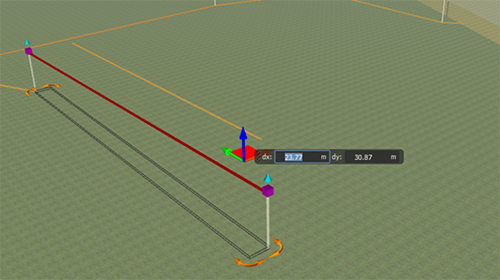
调整各个顶点以向上或向下移动管线的不同部分。
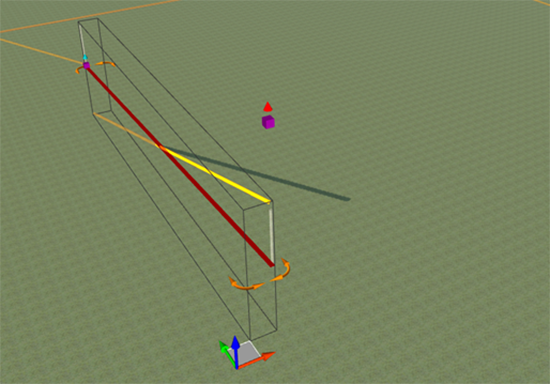
注意:您可以在“特性”选项板中为管线指定管网属性。然后,当您导入管线时,可以在 Autodesk Civil 3D 中将其添加到同名的现有网络中。 在管线上单击鼠标右键,再单击“特性”,然后在“管线”下的“网络名称”字段中输入名称。
与 Autodesk Civil 3D 共享管线
您可以将管线导出为 IMX 格式,然后将 IMX 文件导入到 Autodesk Civil 3D 中。
Autodesk Civil 3D 从管线顶点或地形读取高程值。 您创建的管线最初是二维的。如果编辑了任意管线顶点,该管线将成为三维管线。如果您导出的管线为二维管线,请导出整个模型以确保地形已导出,从而允许 Autodesk Civil 3D 查找管线的高程。 如果管线为三维模式,则不需要导出地形。