工具栏
工具栏提供了专用于各工作阶段的工具、用于云协作的工具以及您将在许多工作阶段使用的常见工具。
位于工具栏左侧的项目工具提供了一组适用于模型中所执行的工作阶段的一组计划、设计、分析和展示工具。 位于工具栏右侧的实用工具提供了您将在所有工作阶段使用的其他工具,包括测量、性能、查看设置、书签、协作选项、应用程序选项和帐户管理方面的工具。
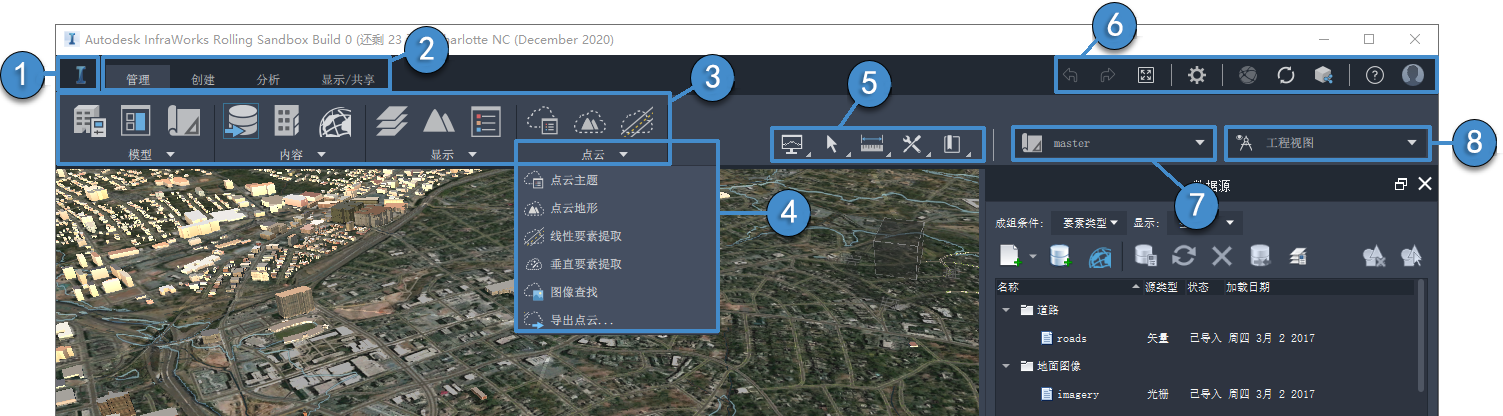
切换到 InfraWorks 主页。
位于工具栏左侧的项目工具提供了一组适用于模型中所执行的工作阶段的一组计划、设计、分析和展示工具(“管理”|“创建”|“分析”|“显示/共享”)。
每个部分都包含适用于该特定工作阶段的工具子集。

通过使用下拉菜单访问更多工具,深入了解每个子部分。
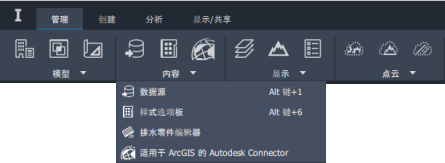 提示:您可以在工具栏中自定义快速访问工具的显示。将光标悬停在某一工具名称上,然后单击竖直省略号按钮并选择“固定到工具栏”以在工具栏中显示工具。您也可以从应用程序选项的“用户界面”选项卡将工具栏还原为其快速访问默认设置。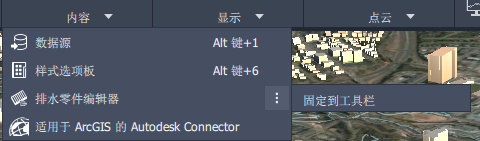
您在许多工作阶段执行常见操作所需的工具:
与云相关的工具、应用程序选项、您的 Autodesk 帐户以及您在所有工作阶段将会使用的某些常见操作。
- 撤消
- 重做
- 以全屏模式显示模型。
- 使用 Autodesk Docs 在云中与团队成员协作处理模型。
- 设置应用程序选项以指定设置,例如默认度量单位、语言和显示详细级别。
- 发布模型或同步更新。
- 使用共享视图和 Autodesk 查看器协同处理模型的视图。
- 获取帮助
- 管理帐户和许可。单击纵断面图片以打开帐户选项菜单。使用 Autodesk Account ID 登录到 InfraWorks。在您登录后,可以管理 Autodesk Account 配置,打开 Autodesk Docs,或者注销。
切换活动方案。
用于自定义视图的工具。选择要显示和使用的视图。可以选择默认的“概念”或“工程”视图,或者创建模型的自定义视图。
- 配置使用当前选定视图保存的视图设置。
- 将“概念”或“工程”视图的视图设置重置为默认值。
- 添加一个自定义视图,并将其配置为支持您的工作流或设计目标。