添加或修改规划道路
可以添加或修改规划道路模型或方案。
请记住:可以将两种类型的道路添加到 Autodesk InfraWorks 模型:规划道路和组件道路。有关详细信息,请参见关于组件道路和规划道路。
添加规划道路
单击“创建”
 “运输”
“运输”  (“规划道路”),然后从显示的目录中选择一种绘制样式。
在显示的样式目录中,通过单击所需的样式选择一种道路样式。
注:
- 如果要使用显示在“选择绘制样式”目录之外的道路样式,您可以使用“样式选项板”创建和编辑道路样式。有关详细信息,请参见关于编辑样式。
- 绘制完道路草图后,即可修改其样式。有关详细信息,请参见将样式应用于单个要素的步骤。
在模型或方案中绘制道路的路径。
单击道路的起点,然后再次单击以放置每个拐弯点。 双击以完成道路。
当道路与铁路线或其他道路相交时,Autodesk Infraworks 会执行某些自动化过程。 下表介绍了道路在特定情况下的操作方式。
| 情形 | 结果 | 视图 |
|---|---|---|
| 道路与其他道路相交 | 添加拐角并合并道路,以创建交叉路口。 | 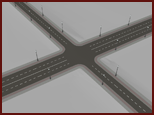 |
| 道路与铁路线相交。 | 在道路和铁路线的交点处添加铁路道口。 | 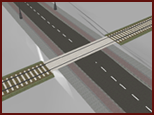 |
| 道路与其他道路或铁路线相交,但是堆叠顺序不同。 | 如果堆叠顺序较高,则新道路将在旧道路/铁路线上方形成高架桥。 如果堆叠顺序较低,则新道路将在旧道路/铁路线下方形成隧道。 另外,如果相交的道路/铁路线标高相差超过 2.5 米,也会出现这种情况。 | 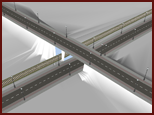 |
道路是模型管理器中的曲面图层,它们的相关信息将显示在特性选项板中。道路的数量,以及方案管理器的“道路”部分中显示的信息(例如长度和面积)。
拆分规划道路
在创建道路后,您可以在任何点拆分该道路。
- 选择道路以进行拆分。
- 在拆分点上单击鼠标右键,然后单击“拆分要素”。
将规划道路转换为组件道路的步骤
- 选择道路。
- 在道路上单击鼠标右键,然后从关联菜单中,单击“转换为组件道路”。