添加或修改树或植被的步骤
在模型或方案中添加单棵树、树丛或树林。除树木外,还可以添加任何类型的三维模型对象,例如路灯、汽车、植物或安全路障。
树是模型管理器中的植物图层,它们的相关信息将显示在特性选项板中。所添加的三维模型对象数量和它们占用的面积显示在方案管理器的“树”部分中。
访问您尝试过吗:植被?文章,了解如何使用植被提供 InfraWorks 项目的更完整愿景。
添加树的步骤
单击“创建”
 “环境”,然后展开下拉菜单。
请执行下列任一操作:
单击
 添加树丛。
添加树丛。单击
 添加一排树。
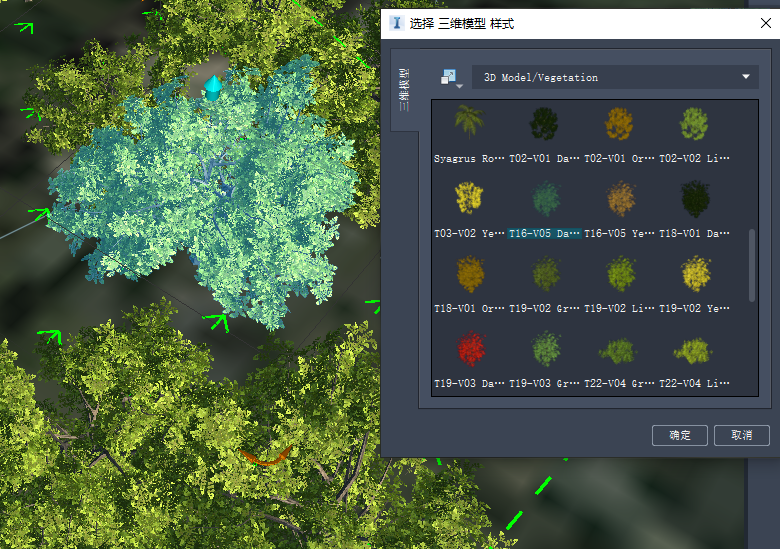
单击所示目录中的三维模型对象样式即可选定它。
注意:自适应树样式位于“三维模型”“植被”“自适应树”中。借助这些样式,几何图形将自动适应摄影机距离,从而提高不同细节级别上的模型可视化效果和性能。
您的初始选择将成为添加树木的默认设置,直到您再次进行更改。
添加一棵树的步骤
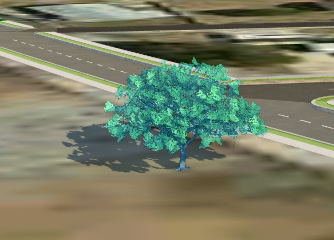
双击某个点。在该点放一棵树。
添加树丛的步骤
树丛是一组树,类似于小树林或森林。
单击
。选择绘制样式。
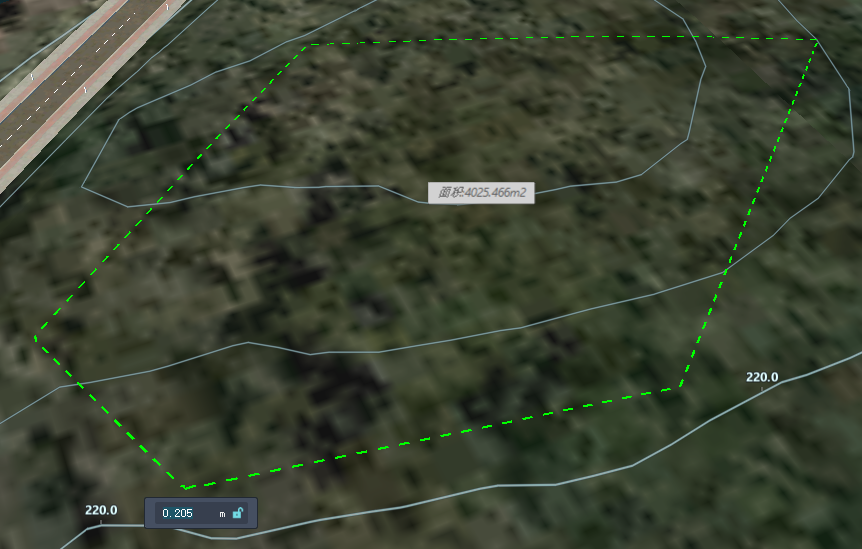
绘制树丛的多边形区域。单击以放置各个点。双击以完成。在该区域中随机放置一组树。
使用“密度”滑块调整树丛中树的数量。
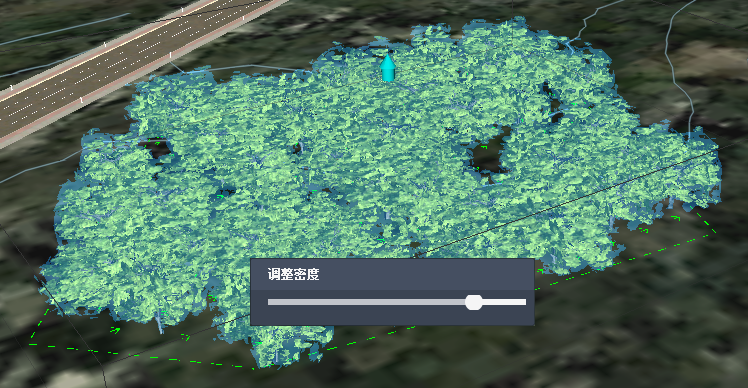
您可以双击树丛中的树,以重新显示“密度”滑块。请务必在调整其他要素(例如高度)前修改密度,防止丢失所做的编辑。
注意:还可以通过在“应用程序选项”对话框的“三维图形”选项卡上将显示细节滑块向“高”移动,增加模型的树丛中树的数量。请记住,使用密度滑块或显示细节选项增加树的数量可能影响性能。
添加一排树的步骤
添加一排树是将所选的三维模型对象沿定义的线性路径放置。
单击
。单击以放置各个点。双击以完成。
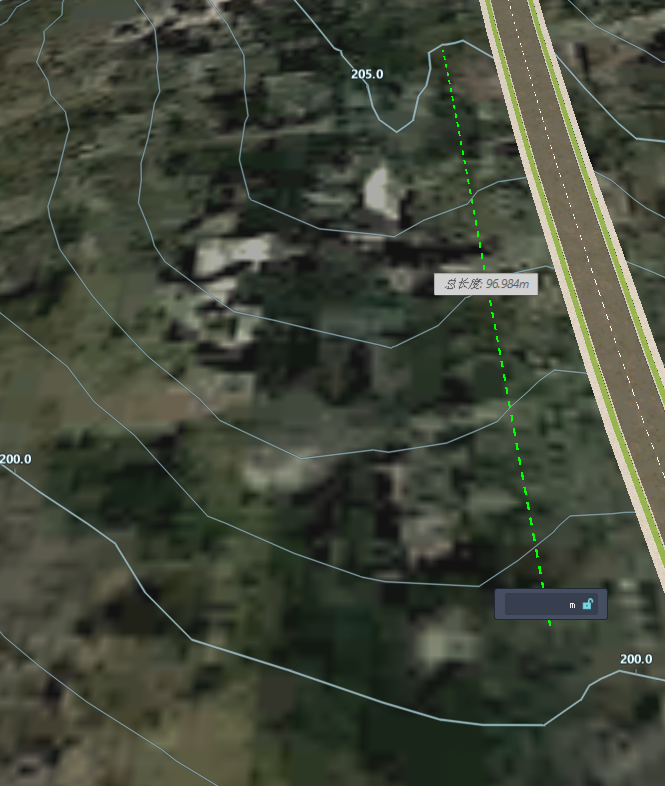
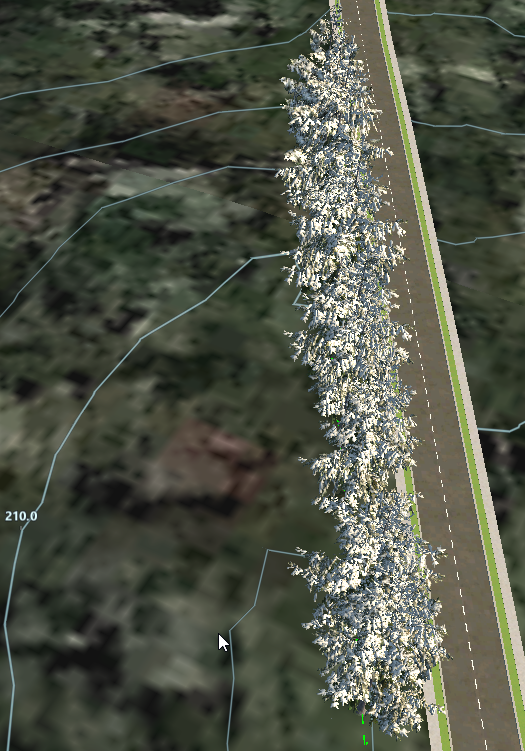
修改树的步骤
双击树丛或成排树中的一棵树,以选择边界内的所有树。
使用“密度”滑块调整树丛或树林中树的数量。
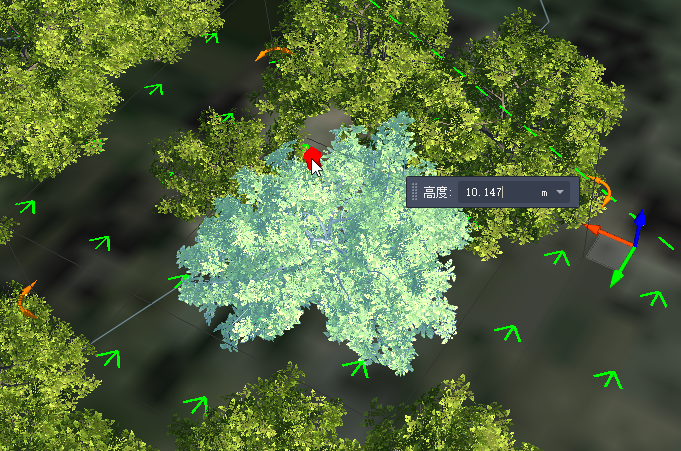
使用标高小控件调整植物高度。
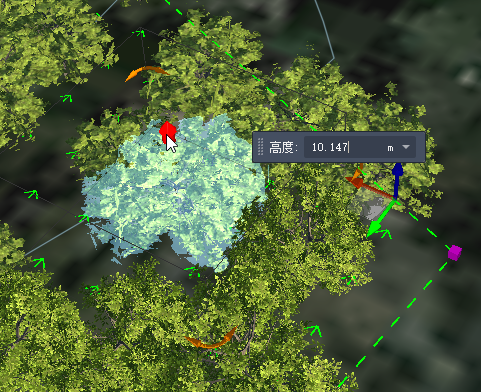
添加一棵树或一排树后,可以将单棵树或成组的树移至其他位置,并根据需要缩放。
注意:
如果要使用显示在“选择绘制样式”目录之外的树或植物样式,可以使用“样式选项板”添加或修改树或植物样式。有关详细信息,请参见关于编辑样式。
将“样式选项板”的“三维模型”选项卡中的样式拖放至现有树,修改其样式。有关详细信息,请参见将样式应用于单个要素的步骤。