添加或修改地块或地役权的步骤
您可以绘制新的地块或地役权,然后修改其形状和尺寸,包括将直线边缘转换为曲线以便与现有要素更好地保持一致。
- 另请参见添加或修改道路红线的步骤。
- 模型管理器在“关注区域”资源下列出了三种类型(地块、地役权、道路红线)。
- 可以输入 SHP 或 SDF 数据源文件,其中包含位置数据和现有地块、地役权或道路红线的范围。
添加地块或地役权的步骤
单击“创建”
 “环境”,然后展开下拉菜单。
单击要使用的“关注区域”工具:
 地块、
地块、 地役权。
地役权。将显示绘图光标和“堆栈”面板。
单击以放置地块或地役权的每个点。双击以结束绘制,或者从快捷菜单中选择“结束绘制”。
画布中的向导将显示长度和面积值。单击蓝色长度标签可直接输入值。
注意:按 Ctrl + L 键的同时绘制草图可锁定长度值。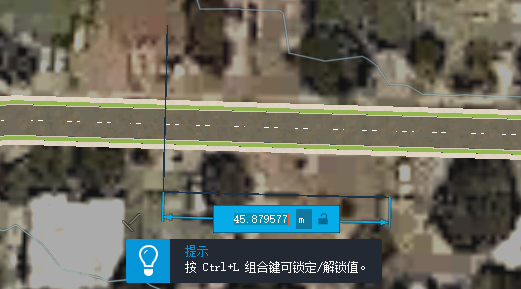 注意:可选:在绘制前,请选择您可能希望更改的设置的“堆栈”面板;例如,名称或当前要素显示样式。
修改“地块”、“附属建筑物”或“道路红线”的步骤
| 修改 | 方法 |
|---|---|
| 调整“关注区域”边缘线的长度和方向。 | 在“编辑”模式中,选择资源并使用小控件;或在可编辑的坐标字段中输入新值。 |
| 将直线边改为曲线,或将曲线边改为直线 | 选择资源后,从右键关联菜单中选择“更改为曲线”(或“更改为直线”)。 |
| 将顶点(两条直线的相交点)更改为圆弧,并调整圆弧的半径 | 选择资源、单击该点,并从右键关联菜单中选择“转换为圆弧”。 使用浮动工具栏或在“半径”字段中输入值可调整半径。 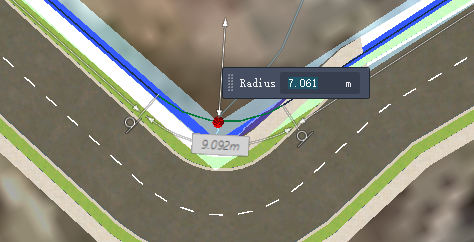 |
| 更改关注区域的资源类型;例如,从“地块”更改为“道路红线” | 选择资源,从关联菜单中选择“更改类型”。 |
| 删除关注区域 | 将其选中,然后按 Delete 键。 |