数据源面板
使用“数据源”面板可导入和配置数据。 您还可以对 ArcGIS 数据源使用“存回”右键单击命令。
若要访问“数据源”面板,请单击“管理” “内容”
“内容”  (“数据源”)。
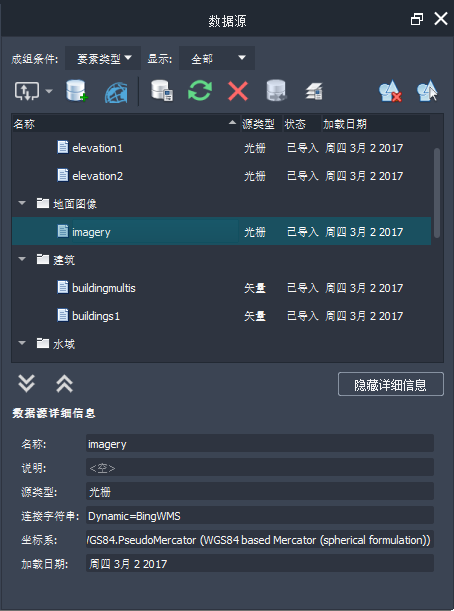
“数据源”面板中的元素有:
显示下拉菜单

按要素类型或源类型分组项目。默认情况下,所有数据存储都列在其要素类型下,例如,所有建筑源都显示在“建筑”下。若要按源类型(矢量、三维模型等)对它们进行分组,请切换到“源类型”。

也可以根据是否经过配置来过滤项目的显示。默认情况下,显示所有项目。若要过滤显示,请切换到要查看的项目类型。
工具栏
 添加文件数据源:从文件数据源导入数据。
 添加数据库数据源:从数据库数据源导入数据。
 添加 ArcGIS 数据源:从 ESRI ArcGIS Online 或 Enterprise 帐户将 ArcGIS 数据添加到 InfraWorks 模型。请参见关于使用 ESRI ArcGIS 交换数据。
 配置数据源:在导入数据源后对其进行配置。也可以双击数据源进行配置。
 刷新数据源:从选定数据源的原始数据更新该数据源。模型中该数据源的数据将替换为所连接数据存储的当前内容。如果进行了不需要的更改,请使用“刷新”返回数据的原始状态。
 删除数据源:从模型中删除选定的数据源。
 管理文件数据源的路径:更新模型中数据源的位置(如果已移动或重命名数据源)。
 曲面图层管理:正好符合地形的要素(地形、覆盖范围、水体、铁路和道路)被视为“曲面图层”。若要控制曲面图层的绘制顺序,请使用箭头在显示中上下移动曲面图层。也可以控制这些图层的可见性。注意:该功能也在模型管理器中提供。
 删除数据源要素:从选定数据存储中删除所有要素,同时保持其地址不变。若要将数据添加回模型,请从数据存储地址重新导入。
 选择数据源要素:选择选定数据源中的所有要素。模型将缩放到这些要素的范围,然后亮显它们。注意:如果数据源在模型管理器上被锁定,则无法使用“选择数据源要素”。
数据源列表 — 单击列表中的标题可按升序或降序排序。使用
 (“全部展开”)和
  (“全部收拢”)箭头可显示每个数据源,或者收拢列表而只显示要素类型标题。收拢列表后,可以分别展开单个要素类型。
在任意数据源上单击鼠标右键可查看相关选项。可以使用右键单击菜单重命名数据源。
详细信息 — 隐藏或显示选定数据源的详细信息。“详细信息”区域包括数据源的坐标系和连接字符串。 您无法编辑该信息 — 若要进行更改,请使用“配置数据源”。