模型管理器面板
使用“模型管理器”可控制要素的可选择性和可视性。
若要访问“模型管理器”,请单击“管理” “模型”
“模型”  (“模型管理器”)。
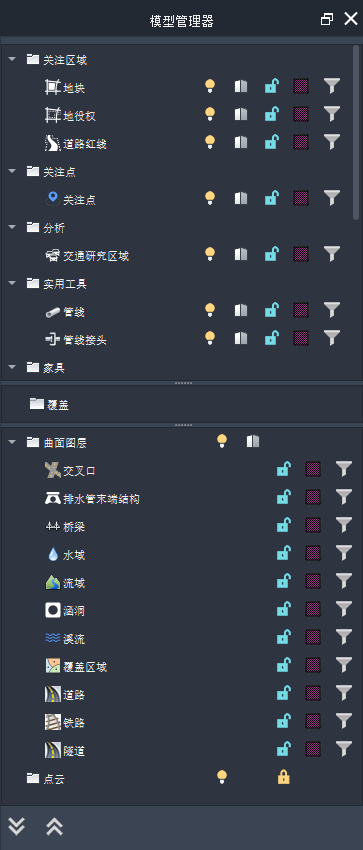
模型管理器面板中的元素有:
数据源列表 — 使用“全部展开”
 和“全部收拢”
 箭头可显示每个数据源,或者收拢列表而只显示要素类型标题。收拢列表后,可以分别展开单个要素类型。
在任意数据源上单击鼠标右键可查看相关选项。
显示图标

 隐藏/显示图层
隐藏或显示模型中的数据源。如果灯泡图像为黄色,将显示数据源;如果为白色,将隐藏数据源。
正好符合地形的要素(地形、覆盖范围、水体、铁路和道路)被视为“曲面图层”。这些要素的“隐藏/显示”控件会将它们作为一个整体来控制其显示。若要单独隐藏或显示这些要素,请在“曲面模型图层”条目上单击鼠标右键,然后单击“管理曲面图层”。
注意:该功能也在“数据源”面板中提供。
 最大/自适应详细级别
可以调整从各种距离能够看到多少细节。将常规详细级别设为较高的设置时,将能够从较远距离看到更多细节。在远离对象时,详细程度将降低,最远的对象详细程度最低。
使用“最大/自适应详细程度”控件可以替代选定数据源的自适应详细程度设置。该控件会尽可能使用最大详细程度 (LOD)。如果图标已填充,则设置为最大详细程度;如果为空,则使用自适应详细程度设置。

 设为可选/不可选
使选定数据源可选择或不可选择。当图标为黄色并显示一个闭合的锁时,则数据源不可选。
注意:如果数据源被锁定,则无法使用“数据源”面板上的“选择数据源要素”。 激活/清除亮显
亮显此数据源中的所有要素。当图标为亮黄色时,将亮显要素;当图标变淡时,则不亮显要素。
使用此选项亮显要素不会选择亮显的要素,也不会进行缩放以显示所有亮显的项目。
 创建子集
创建子集使用表达式为要素创建子集。
使用“创建新子集”可创建符合指定条件的已过滤要素集。在子集上单击鼠标右键可查看能够对子集执行的操作。