添加或修改放坡区域的步骤
放坡区域与覆盖区域类似,用于确定进行开发的区域。当您在模型或方案中绘制放坡区域草图时,将展平绘制位置的地形曲面。放坡区域也可以用于向指定区域添加放坡样式。放坡样式允许您指定挖方坡度、挖方材质、填方坡度和填方材质的值。
绘制放坡区域的步骤
单击“创建”
 “环境”
“环境” (放坡区域)。
在显示的“选择绘制样式”目录中单击放坡区域样式。
注:
- 如果要使用显示在“选择绘制样式”目录之外的放坡区域样式,您可以使用“样式选项板”创建和编辑放坡区域样式。有关详细信息,请参见关于编辑样式。
- 绘制完放坡区域草图后,即可修改其样式。放坡区域样式位于“土地覆盖”样式目录的“材质样式”选项卡中,而放坡区域放坡样式位于“放坡”选项卡中。有关详细信息,请参见将样式应用于单个要素的步骤。
在模型或方案中绘制放坡区域。
注意:绘制放坡区域草图时,放坡区域会展平地形曲面。
| 操作 | 结果 | 视图 |
|---|---|---|
| 单击放坡区域的起点,然后再次单击每个角。双击以完成区域。 | 将用选定的放坡区域样式填充边界。 | 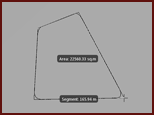 |
添加或修改放坡区域中的放坡的步骤
选择所需的放坡区域,然后单击鼠标右键。
单击“特性”。
单击“特性选项板”中的“手动放坡”字段,然后单击“浏览”按钮。
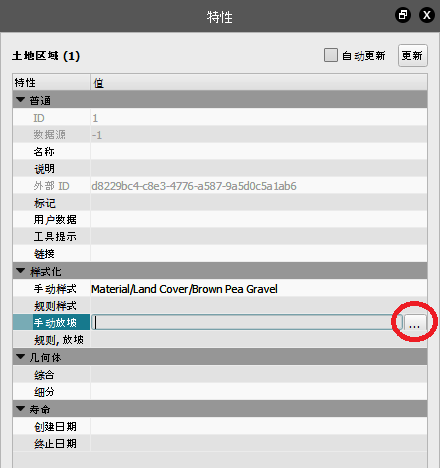
从显示的对话框中选择放坡样式,然后单击“确定”。
单击“特性选项板”中的“更新”。
或者,您可以将样式应用到放坡区域,方法是将该样式从“样式选项板”拖放到所需的放坡区域上。
其他信息
放坡区域是模型管理器中的曲面图层,它们的相关信息将显示在特性选项板中。放坡区域的数量,以及方案管理器的“放坡区域”部分中显示的信息(例如面积)。