添加或修改道路红线的步骤
通过手动绘制道路红线 (ROW) 或将道路红线添加到选定道路,来将其添加到模型。可以设置相同或不同的偏移,沿道路中心线或者沿其右侧或左侧绘制与该道路平行的新道路红线。您可以拆分道路红线,将直边更改为曲线。创建后,可以选择并调整道路红线的尺寸(如果需要)。
可以在横截面查看器的挖方/填方视图中查看道路红线。如果您希望查看特定道路桩号处的道路红线以确定道路施工是否存在任何冲突,此视图会很有用。例如,您可以看到道路红线干扰放坡工作的位置,从而确定是要购买更多土地,还是要使用挖方/填方以形成更陡的坡度。
模型管理器在“关注区域”资源下方列出了道路红线。
道路红线创建工具(位于“道路红线”堆栈面板的“方法”下)提供以下三个选项:
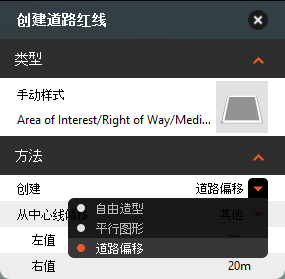
- 自由形状:创建自由形状的多边形
- 平行绘制:通过对每一侧设置相同或不同的偏移沿现有要素绘制,使得道路红线平行于该要素的中心线或者平行于其右侧或左侧。
- 道路偏移:沿选定的道路创建道路红线。选择相同或不同的偏移,根据需要调整道路红线的长度。
在创建道路红线后,可以选择它,并根据需要调整其尺寸。
绘制道路红线的步骤
单击“创建”
 “运输”
“运输”  (“道路红线”)。
(可选)在绘制前,在“堆栈”上检查当前图形方法及其设置,接受当前设置或更改它们。
单击以放置道路红线的每个点。双击以结束绘制,或者从快捷菜单中选择“结束绘制”。
画布中的向导将显示长度和面积值。单击蓝色长度标签可直接输入值。
注意:按 Ctrl + L 键的同时绘制草图可锁定长度值。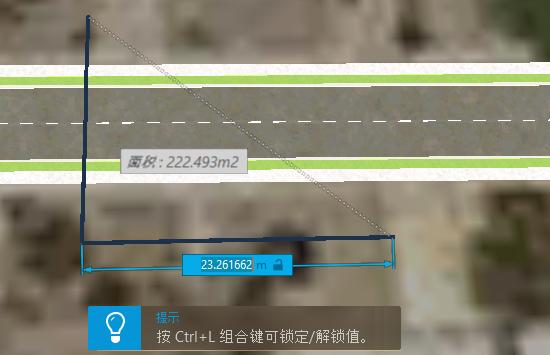
向道路添加道路红线的步骤
在“编辑”模式下,选择道路,然后从快捷菜单中选择“添加道路红线”。
道路红线多边形将沿选定的道路显示。
拆分道路红线的步骤
在“编辑”模式下,选择“道路红线”要素。
在快捷菜单中选择“拆分要素”。
将光标悬停在所选要素上时会显示一个“开始”标记。
找到希望创建的线段起点,单击一次。
将标记移到终点,单击两次。
该要素此时显示标记其他线段中新线段的线条。
修改道路红线的步骤
在“编辑”模式下,选择道路红线并使用其小控件调整边缘线的长度和方向。
从快捷菜单中选择“更改为曲线”来将直边缘线转换为曲线,以便使其与现有要素更一致,如下所示。
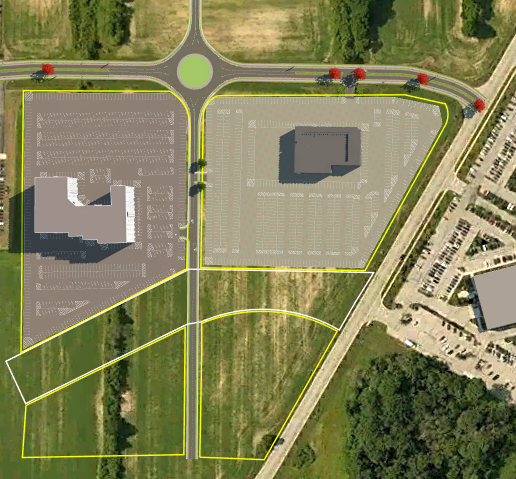
添加或修改地块或地役权的步骤额外覆盖了道路红线的修改方式:如何更改其类型;以及如何将交点转换为圆弧并调整其半径。
若要删除道路红线,请将其选中,然后按 Delete 键。