将参数化桥梁或隧道组件添加到“样式选项板”的步骤
您可以使用 .IPT、.IAM 或 .RFA 参数化模型文件将参数化桥梁或隧道组件零件或部件添加到“样式选项板”,并在 InfraWorks 土木结构项目中使用它们。
您可以使用 Autodesk Inventor 创建和配置 .IPT 或 .IAM 参数化模型文件以在 Autodesk InfraWorks 中使用。
您可以使用 Autodesk Revit 创建和配置 .RFA 参数化模型文件以在 Autodesk InfraWorks 中使用。
单击“管理”

 。
。在“样式选项板”左侧向下滚动,然后单击“参数化模型”选项卡。
双击“桥梁”或“隧道”目录以将其打开。
可以将新的参数化组件添加到“桥台”、“桥面”、“基础”、“大梁”、“桥墩”或“隧道线段”目录。也可以创建新的目录(如果需要)。
注意:可以在“样式选项板”顶部的“目录编辑”部分中单击 来添加新的目录。
双击所需的桥梁或隧道组件目录以将其打开。例如,要添加新的桥墩组件模型,请双击“桥墩”目录。
在“样式选项板”底部的“样式编辑”部分中单击
来将新的参数化模型添加到选定目录。在“定义新的参数化模型”对话框中单击
 。
。从系统中选择一个参数化模型文件,然后单击“打开”。
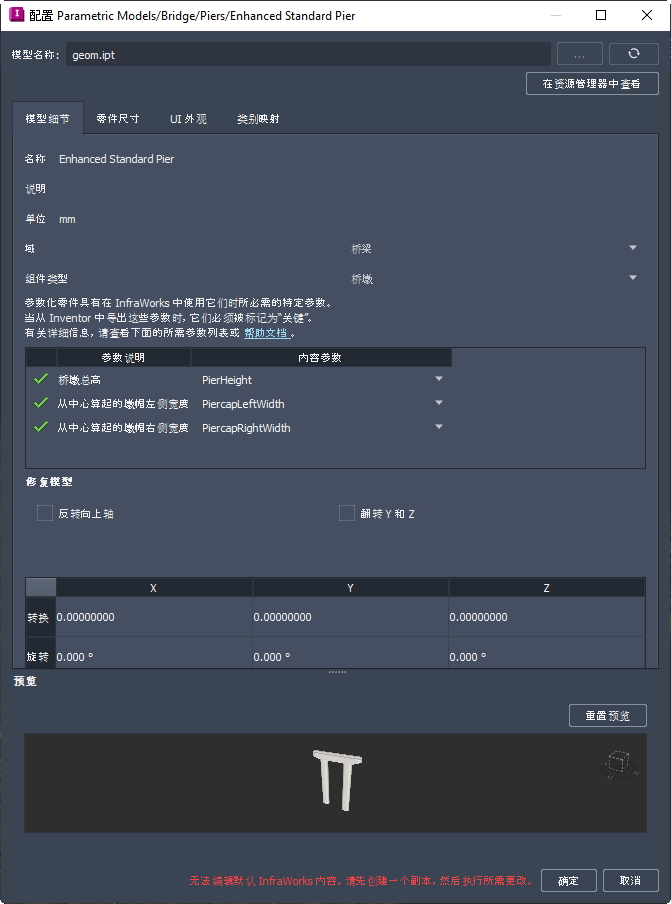
已打开的参数化模型属性显示在“模型细节”、“零件尺寸”和“UI 外观”选项卡中。
注意:测量单位是由 Autodesk Inventor 中使用的测量单位确定的只读值,用于创建形状模板。“名称”和“描述”值由源参数化文件中的属性确定。当配置桥梁部件时,您可以修改这些值来更改“选择组件”目录中显示的“名称”和“描述”。
指定某个域和组件类型。
当添加新模型时,必须在“模型细节”选项卡中为新的参数化桥梁或隧道组件指定“域”和“组件类型”属性。添加完模型后,这些值将为只读形式并且不能修改。
注意:如果“域”和“组件类型”设为“未指定”,您将无法在 InfraWorks 中使用零件。若要修改参数化模型的零件尺寸、UI 外观或 Revit 类别映射,请参见修改参数化桥梁和隧道组件的步骤。
完成后,单击“确定”。
默认情况下,新的参数化桥梁和隧道组件样式会添加到 C:\Users\%username%\Documents\...\unver\Content\Parts 内的模型资源文件夹中。
注意:如果您的 InfraWorks 模型已同步到 Autodesk Docs 项目,则该项目的其他成员在下载云模型的本地副本后,可以访问和使用已添加到模型的参数化桥梁和隧道组件样式。