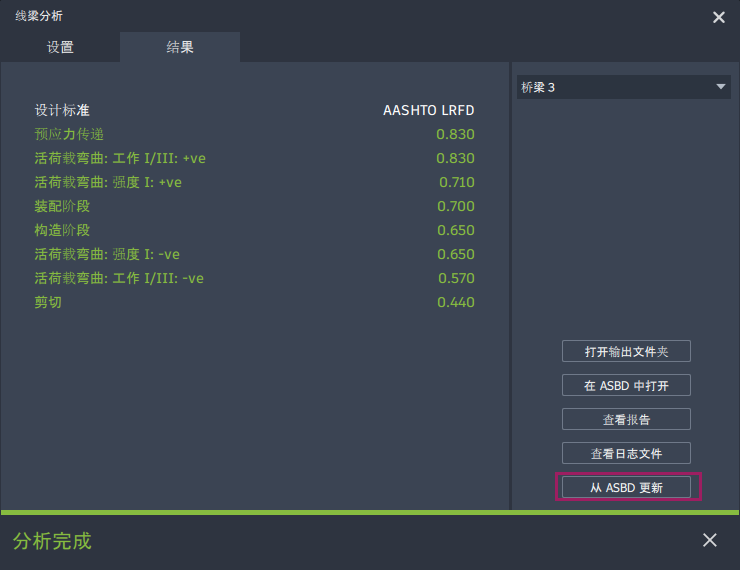
使用 Autodesk Structural Bridge Design 更新钢大梁尺寸的步骤
使用参数化“线梁分析”或“优化的桥梁分析”模型,您可以在 Autodesk Structural Bridge Design 中更新钢大梁,并将更改发送回 InfraWorks。这些更改包括:
- 钢制工字型大梁横截面参数
- 材料属性
- 标高
- 截面位置
使用以下工作流,您可以在迭代桥梁设计过程中高效地管理对钢大梁尺寸所做的更改。
执行分析并在 Structural Bridge Design 中打开模型
编辑横截面
在 Structural Bridge Design 中,将“导航”窗口更改为“设计梁”。
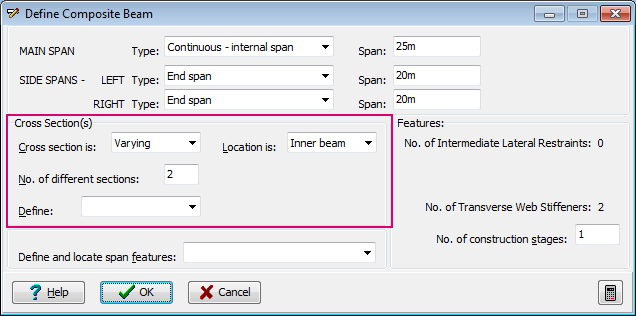
从导航树中选择“梁定义”以显示“定义复合梁”对话框。
根据需要编辑横截面。
更改钢参数
在“定义复合梁”对话框中,从“定义”下拉列表中选择一个截面以打开“复合梁截面定义”对话框。
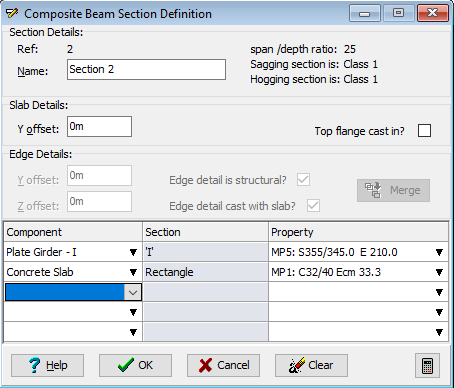
在“组件”下拉列表中,选择任何已定义的工字型大梁条目。这将打开“定义复合梁组件”对话框。
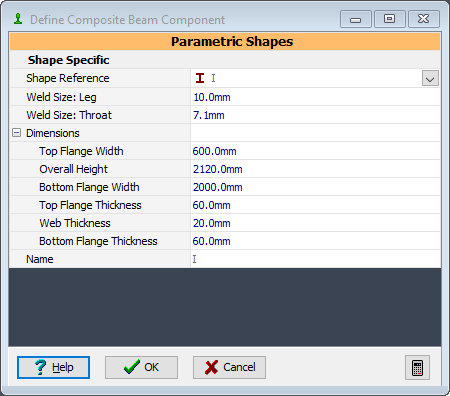
根据需要编辑尺寸。
单击“确定”以关闭“复合梁钢筋”对话框。
单击“确定”以关闭“复合梁截面定义”对话框,然后选择“是”确认操作。
根据需要对其他截面重复此过程。
定义截面位置
在“定义复合梁”对话框中,从“定义”下拉列表中选择“截面位置”以打开“梁要素定义”对话框。
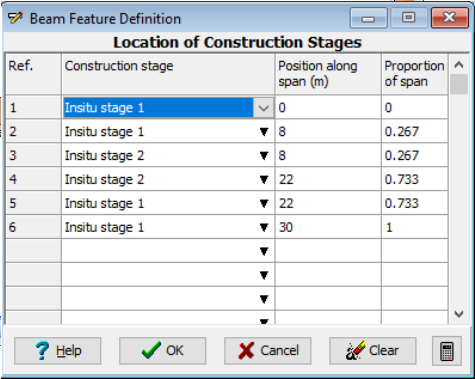
根据需要,编辑沿构造阶段的跨度位置的任意位置。
单击“确定”以关闭“梁要素定义”对话框。
编辑纵断面
在“定义复合梁”对话框中,从“定义”下拉列表中选择“拱腹纵断面”以打开“定义拱腹纵断面”对话框。
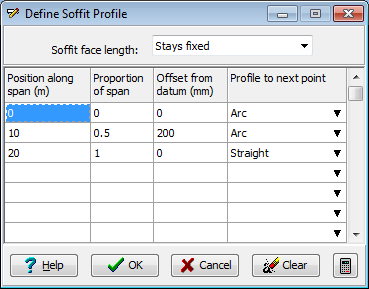
根据需要,编辑沿跨度位置和纵断面到下一个选定点的任意位置。
单击“确定”以关闭“定义拱腹纵断面”对话框。
更新 InfraWorks 模型
进行更改后,单击“文件”>“保存”以保存结构桥梁设计。将其保存在默认目录中。
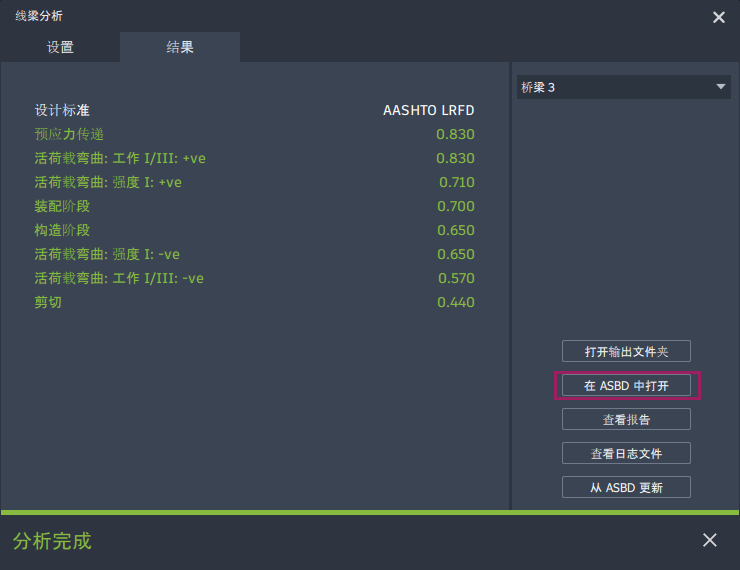
在 InfraWorks 中,在“分析”对话框中单击“从 ASBD 更新”。
然后,您可以再次运行分析并重复此过程以优化模型。