创建点云主题
使用点云主题,可以按标高、分类、单个颜色、强度、高程结合强度,或面所指的方向来比较点云分布。使用应用程序选项为点云数据调整点的大小和密度。
- 单击“管理”
 “点云”
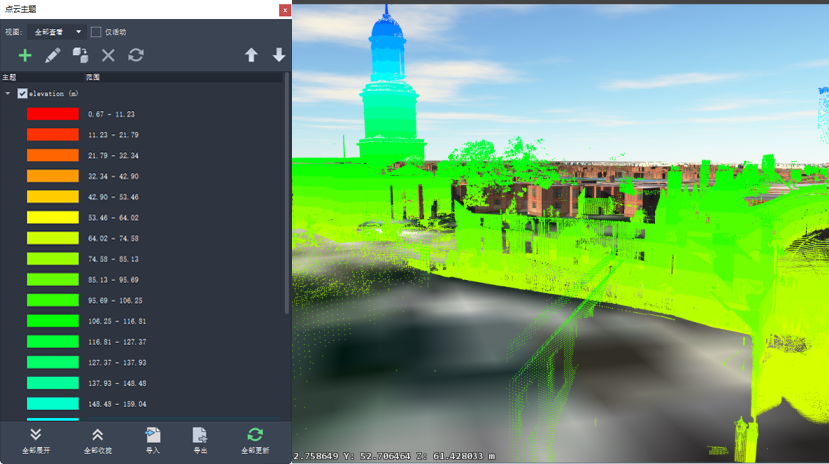
“点云”  (点云主题)以打开“点云主题”选项板。
 - 单击
 (添加新主题)。
 - 在“主题参数”组中,执行以下操作:
- 输入主题名称。
- 选择分析类型。有关详细信息,请参见下方的“高级提示”部分。
- 指定“规则数”。
- 如果规则数量较多,则颜色之间将生成更加平滑的过渡。
- 如果通过标高或分类创建专题,请在“颜色范围”下,选择预定义的“选项板类型”或指定“起始颜色”和“结束颜色”设置。
- 如果指定了起始颜色和结束颜色,InfraWorks 将在主题中的第一个颜色(“起始颜色”)和“结束颜色”所指定的颜色范围之间创建颜色渐变。“预览”区域将显示此渐变色带。
- 若要更改专题中的任何单个颜色,请双击其颜色栏并指定其他颜色。
高级提示
以下分析类型可用:
普通
“法向”是指面指向的方向,与其表面正交。法线的方向指示面的前方或外表面。因为单个点云“点”并非真正具有面,因此,点云中每个点的法向来自与该点具有平面关系的其他点(例如,墙中的点)。“法向”主题通过显示指定给与该点的法向关联的 X、Y、Z 值的颜色,来显示哪些点是对齐的。您不能为此类型的主题指定颜色。
标高
按高度区分主题。系统将根据点云数据自动确定最小值和最大值。您可以根据需要进行调整。
单色
如果选择“单色”,则其他选项均不可用。
分类
通过点云关联数据中的分类 ID 创建专题。此选项仅在点云已分类时可用。
强度
由点云数据中的点的强度(标准化的强度值)构成的主题。
高程 + 强度
由点云数据和关联高度值中的点的强度构成的主题。这些主题通常会使用不同于高程主题的颜色,因为增加强度会使饱和度不同。