使用点云图像查找的步骤
导入与点云数据对应的图像以在地形上的特定位置显示真实世界图片。
注意:必须先运行点云地形生成以处理数据和提取要素,然后再使用“点云图像查找”工具。
在垂直要素建模和线性要素提取(在横截面视图中)过程中,通过此工具可以将与点云一起收集的图像和点云数据结合使用。从摄影图像中,可以查看现有条件并获得有关您要建模的要素的其他信息,例如标志类型、颜色、路灯杆等。使用图像查找可检查并确认点云提取结果。
注意:如果在选定点云要素的 30 米范围内图像不可用,系统将会显示一条消息。请移至地形上的其他位置以找到可用图像。
单击“管理”
 “点云”
“点云”  (点云图像查找)
使用“点云图像查找”对话框可以导入 CSV(逗号分隔值)文件及相应的图像,并将图像映射到点云数据上的位置。您需要了解文件结构以设置这些选项。 注意:日志文件格式的最低要求是以 X,Y,Z,image_name 作为逗号分隔的值,可带或不带文件文件标题。例如: X,Y,Z,Image 1123398.937,202909.414,77.02,C:\Images\LB_0_000000.jpg 1123398.938,202909.414,77.02,C:\Images\LB_0_000001.jpg 1123398.937,202909.414,77.018,C:\Images\LB_0_000002.jpg 1123398.937,202909.415,77.016,C:\Images\LB_0_000003.jpg
- 图像 CSV:浏览到逗号分隔值文件的位置,选择该文件,然后单击“打开”。
- 重要信息:CSV(日志文件)必须与关联的图像文件位于同一文件夹中。
- 坐标系:选择源图像数据的坐标系。图像的坐标系并非始终与点云数据的坐标系相同。
- 分隔符:CSV 文件中的数据项通常由逗号分隔,但也可以使用分号、制表符或空格作为分隔符。选择在数据文件中使用的分隔符。
- X 列:标识 X 坐标数据的列标题(文件的第一行)。
- Y 列:标识 Y 坐标数据的列标题(文件的第一行)。
- Z 列:标识 Z 坐标数据的列标题(文件的第一行)。
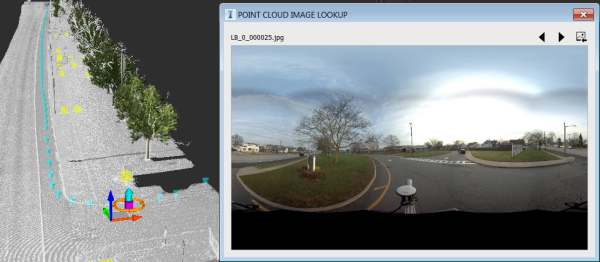
单击“应用”。 图像将与其在地形上的位置一起加载。可以根据需要调整图像窗口的大小以及进行移动。
单击“点云图像查找”窗口中的“上一图像”和“下一图像”按钮,或者单击地形中的图像位置标记(蓝色三角形)可查看相应的图像。
可选:若要导入一组新图像,请单击“导入图像文件夹”按钮(“点云图像查找”窗口的右上角)。导入的图像将替换当前的这组图像。
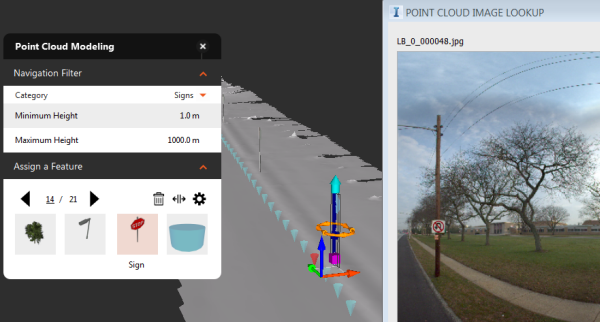
在要素建模或线性要素提取过程中使用该工具可获取其他详细信息。在以下示例中您可以看到,图像中被指定为标志的要素是一个带有禁止调头标志的电线杆。