在横截面视图中编辑线性要素的步骤
打开横截面视图,精确编辑从点云数据中提取的线性要素。
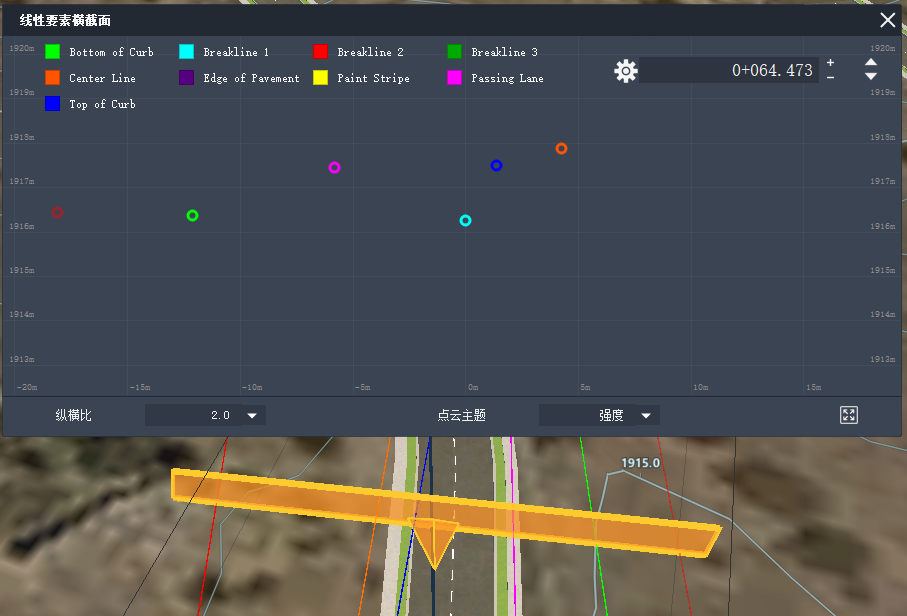
选择线性要素后,单击鼠标右键,然后单击“显示横截面视图”,打开“线性要素横截面”窗口。
在修改线性要素时,此视图会提供其他编辑和查看控件。可以在画布内移动横截面小控件,或者直接在横截面视图中导航,更改也将反映在两个视图中。使用鼠标滚轮在横截面视图中放大或缩小。
如果您具有与点云数据相关联的图像 CSV 文件,请考虑使用“点云图像查找”工具导入图像,并在横截面视图中工作时显示要素的其他视图。该图像将更新以显示当前线性要素桩号的位置。
在横截面视图中导航的步骤
以下图像和说明亮显了这些控件,使用它们可以更轻松地查看和编辑线性要素中的顶点。
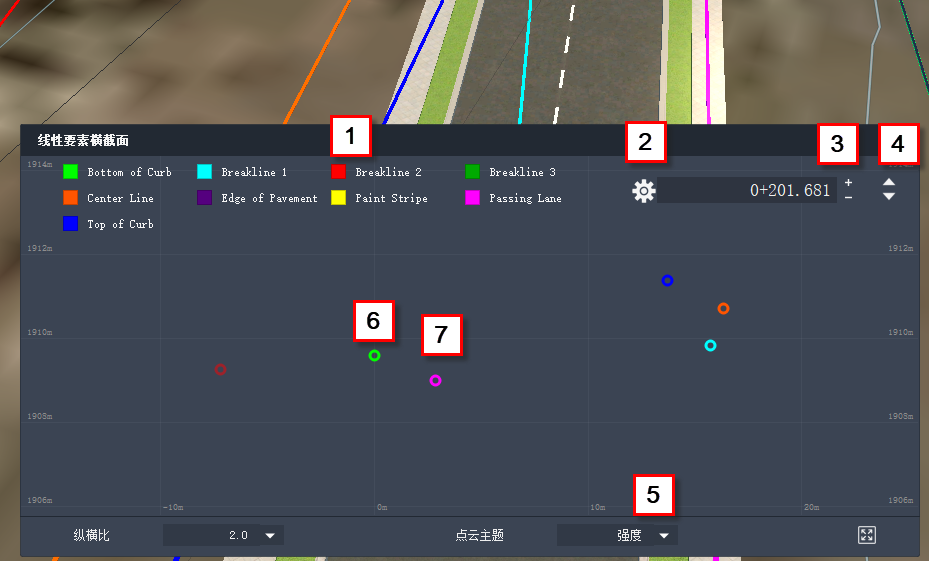
- 图例将显示在窗口顶部,以便于针对顶点标识线性要素样式。
- 单击
 打开“横截面设置”对话框以修改:
- 间隔:使用 +/- 按钮(图像中标记为 3)移动横截面的距离。 注意:如果线性要素具有多条曲线,请根据需要减小间隔值,以确保准确提取。
- 厚度:横截面切片的深度。增加厚度可查看更多沿线性要素显示的点云。
- 自动顶点清理:启用此选项后,在横截面视图中编辑虚拟顶点以创建真实顶点并移动到下一截面时,将自动删除两个截面之间的顶点。默认情况下启用此选项。
- 使用 +/- 按钮可按恒定距离移动。该距离在“横截面设置”对话框中进行设置。
- 使用箭头按钮可更改横截面视图的位置。可以在临界桩号之间切换,或输入不同的桩号值。
- 单击箭头可显示用于更改点云主题的选项,进而可按需可视化点。可用的主题包括:强度、标高和强度、标高以及 RGB。
- 虚拟顶点(空心圆圈):线性要素穿过的点,而非在线性要素生成期间提取的点。
- 真实顶点(实心圆圈):在线性要素生成期间选择、编辑的点或通过算法推导出的点。 注意:在横断面视图中选择顶点时,将显示要素样式代码和高程。
添加、修改或删除顶点的步骤
- 要修改虚拟顶点的位置,并将其作为真实顶点保存在线性要素中,请单击空心圆圈(虚拟顶点),然后拖动该点。也可以单击空心圆圈,然后使用键盘上的箭头键修改其位置。 请注意,空心圆圈现为实心圆圈,表示它是真实顶点。该真实顶点将存储新位置的位置信息。
- 在横截面视图中创建线性要素。
- 在横截面视图中单击鼠标右键,单击“添加顶点”,然后从菜单中选择线性要素线样式。
- 顶点将放置在光标所在位置。
- 单击并拖动以修改顶点的位置(如果需要)。
- 使用 + 和 - 按钮或箭头按钮,在视图中导航。在移动横截面视图时,InfraWorks 将提取线性要素,并绘制线条。
- 若要删除顶点,请选择该点,单击鼠标右键,然后单击“删除顶点”,或者选择该点,然后按 Delete 键。 该顶点将从线性要素中删除。请注意,无法删除基点(生成线性要素时提取的真实顶点)。
对顶点分组和取消分组的步骤
对顶点进行分组有助于简化在横截面视图中进行修改的过程。在修改表示实体结构(例如路缘或道路隔离带)的点时,同时移动一组顶点会很有帮助。这些组会保留在 InfraWorks 当前会话中的所有相关桩号中。当您关闭并重新启动应用程序时,不会保留这些组。
| 如果希望... | 操作 |
|---|---|
| 顶点分组 | 按住 Ctrl 键的同时单击横截面视图中的顶点。单击鼠标右键,然后单击“顶点分组”。当选中一个或多个顶点时,在组的周围会显示一个实线框。 |
| 编辑作为组的一部分的顶点 | 选择一个顶点以选择该组,然后选择要更改的顶点。在该组周围会显示一个虚线框。拖动顶点可根据需要更改位置。该顶点仍是组的一部分,组框会根据需要进行调整。 |
| 将顶点添加到组 | 选择该组。按 Ctrl 键的同时,单击顶点以将其添加到该组。单击鼠标右键,然后单击“顶点分组”。 |
| 删除组中的所有顶点 | 选择组,单击鼠标右键,然后单击“删除顶点”。 |
| 顶点取消分组 | 选择组,单击鼠标右键,然后单击“顶点取消分组”。 |