将 Civil 结构发布到 Autodesk Revit
使用“发布 Civil 结构”命令将桥梁或隧道模型发送到 Autodesk Civil 3D 或 Autodesk Revit。
注意:有关将 Civil 结构发布到 Autodesk Civil 3D 的信息,请参见将 Civil 结构发布到 Autodesk Civil 3D 的步骤。
要求
- 必须先安装 Autodesk Revit 2016 或更高版本,然后才能将 InfraWorks 桥梁发送到 Autodesk Revit。
- 您必须安装 Autodesk Revit InfraWorks Updater 插件的正确版本。
- 您必须使用匹配的 Autodesk InfraWorks 和 Autodesk Revit 版本来执行此工作流。例如,Autodesk Revit 2021.0 的用户需要使用 Autodesk InfraWorks 2021.0,还必须安装最新版本的 Autodesk Revit InfraWorks Updater。
- 如果您在本地系统上安装了最新版本的 InfraWorks 和 Revit,适用于 Revit 的“类别映射”附加模块仅在 Revit 中可用。 请参见安装适用于 Autodesk InfraWorks 的附加模块。
选择 Civil 结构,例如桥梁或隧道。
单击鼠标右键。
展开“发布 Civil 结构”菜单选项。如果您已在本地系统上安装 Autodesk Revit 2016 或更高版本,可以打开现有 Revit 模型中的 InfraWorks Civil 结构,为 Civil 结构创建新 Revit 模型,或者更新之前从 InfraWorks 发送到 Revit 的 Revit 模型中的现有 Civil 结构。
注意:如果您使用此“发布 Civil 结构”操作创建了新 Revit 模型,系统会提示您选择在本地系统上的保存位置。如果您的 InfraWorks 模型使用地理坐标系或任意坐标系(如 LL84 或 XY-M),系统可能会提示您将 UCS 更改为投影坐标系,之后才能向 Autodesk Revit 发布 Civil 结构。如果发生这种情况,请执行以下步骤:
- 在不受支持的坐标系通知中,单击“打开模型特性”。
- 在“模型特性”对话框的“UCS”字段中,单击
 以显示建议的坐标系列表。
 - 选择相应的投影坐标系(如国家平面坐标系),或者输入在“UCS”字段中选择的投影坐标系。
- 单击“应用”,然后单击“确定”以关闭“模型特性”对话框。
- 在桥梁上单击鼠标右键,然后再次单击“发布 Civil 结构”>“新建”。
InfraWorks 会将您的 Civil 结构发送到 Revit。处理时间可能会有所不同,具体取决于您的 Civil 结构的复杂性。 Autodesk Revit 支持复杂对象上的钢筋详图。
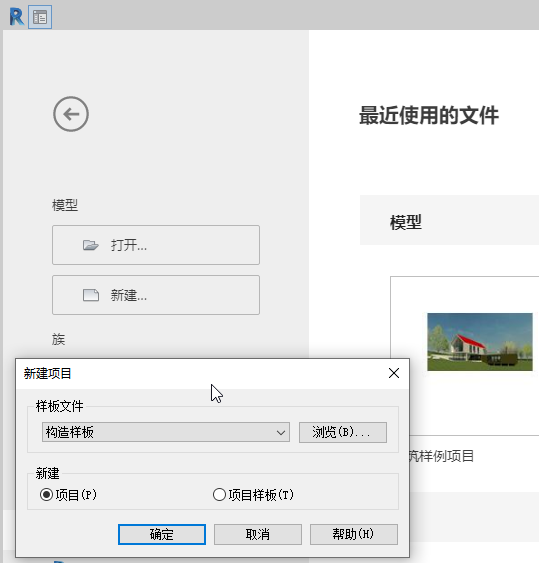
打开 Autodesk Revit。 注意:(可选)如果您为此“发布 Civil 结构”操作创建了新的 Revit 项目,请选择 Revit 项目样板文件。自定义 Revit 样板受支持。
- 在 Revit 功能区中,单击“附加模块”选项卡。
- 单击“导入土木工程结构”
- 导入从 InfraWorks 导出的 IMX 文件。 导入后,Revit 模型的项目基点将用于导入的 Civil 结构部的起点桩号位置。但是,如果 Revit 模型中尚未设置项目基点,Revit 将使用 InfraWorks Civil 结构的起点桩号作为项目基点。
- 在 Revit 中打开后,使用“类别映射”Revit 附加模块将 InfraWorks 组件映射到 Revit 项目中可用的现有类别。
- 之后,在导入过程中,指定的类别将应用到 Civil 结构的模型组件。
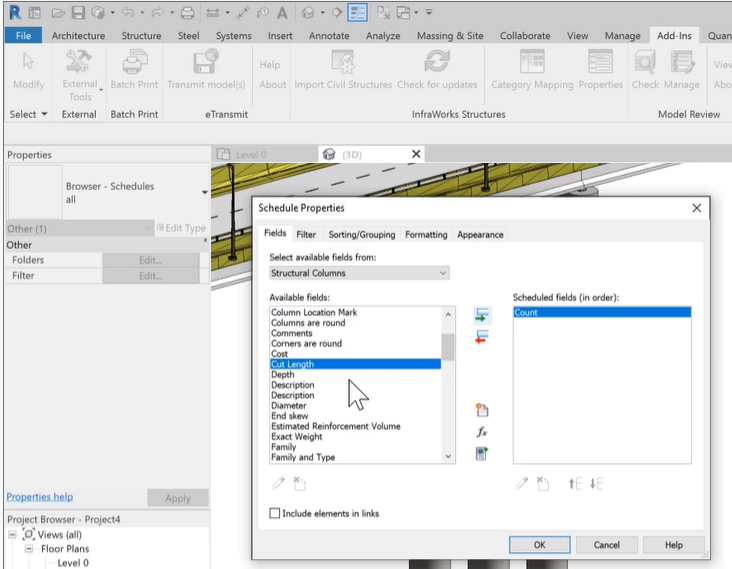
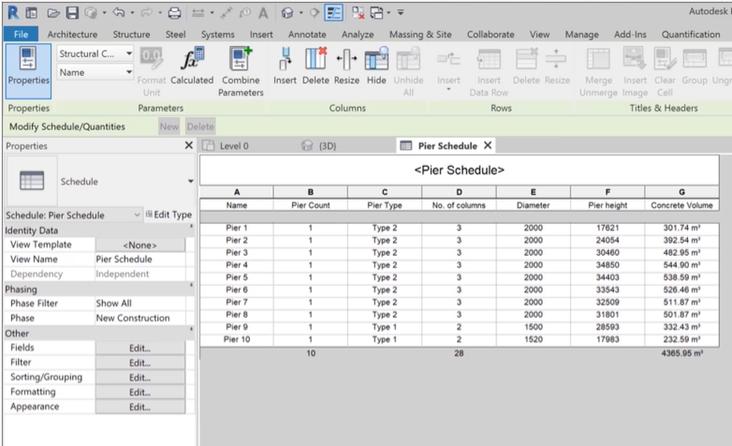
- 导入过程完成后,可以使用 Revit 的计划工具基于 Civil 结构组件零件使用映射的类别创建报告。
- 此外,还可以在 Revit 中使用 Civil 结构道路中的路线。