关于“纵断面视图”面板
使用“纵断面视图”面板可相对于现有地面曲面查看和修改组件道路的垂直几何图形。
若要显示“纵断面视图”面板,请选择组件道路,然后单击(“纵断面视图”)(Ctrl + 0)。也可以在选定的组件道路上单击鼠标右键,然后选择“显示纵断面视图”。可使用多种工具控制道路纵断面视图的显示方式。
注意:选择“道路重生成已延时”以保留道路更新过程中的每次编辑操作,直到已经提交所有编辑操作。有关详细信息,请参见“设置模型生成选项的步骤”。如果“道路重生成已延时”处于打开状态,则在纵断面视图中进行编辑操作后会显示橙色点,直到已将所有编辑操作提交到模型中。
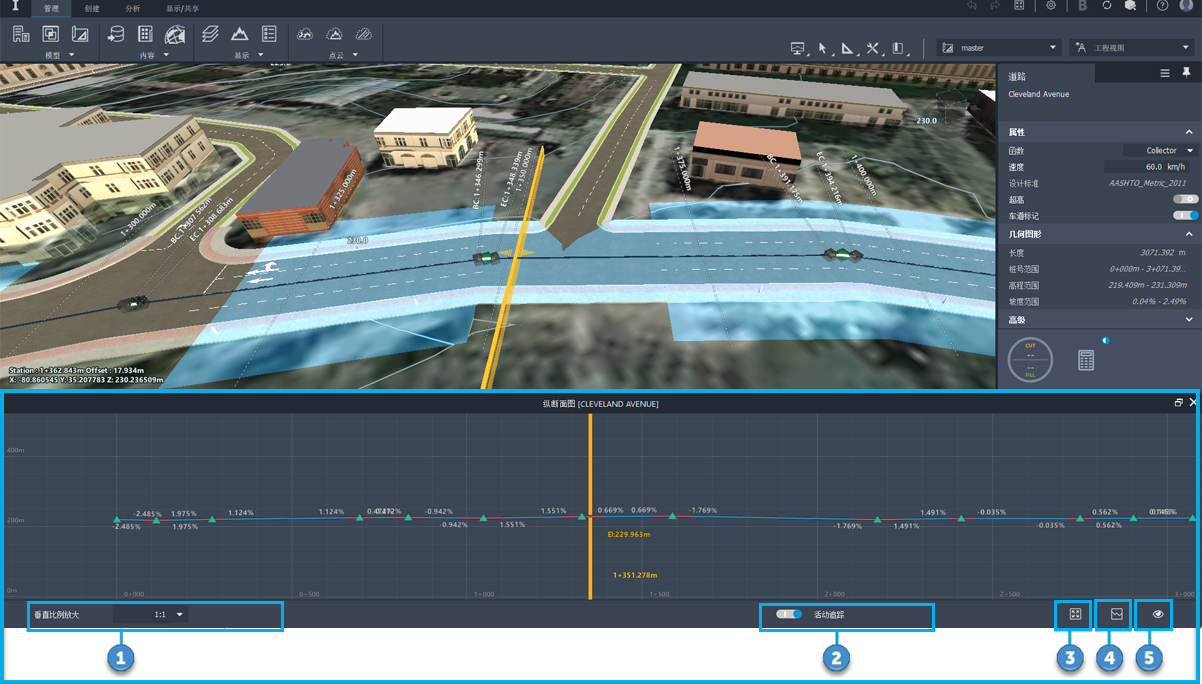
垂直比例放大:控制纵断面视图栅格以何种比例垂直放大。
活动追踪:启用该选项后,当您在画布中或在纵断面视图中移动光标时,画布中会显示黄色的桩号追踪器。启用活动追踪后,该桩号追踪器还会在纵断面视图中以黄色显示高程和桩号偏移值。
布满视图:缩小以查看道路纵断面的范围。
- 通过使用鼠标滚轮来放大或缩小纵断面可以缩放到一定的桩号范围内。注意:在放大时,更多信息会显示在“纵断面视图”中。例如,会显示水平临界桩号。
- 通过拖动鼠标左键可以沿道路长度方向平移。
道路纵断面选项:选择“重新创建纵断面”以重新绘制道路纵断面,或选择“覆盖纵断面”以将道路的垂直纵断面覆盖为地形。 注意:系统将根据道路和地形几何图形使用可变频率计算覆盖范围。覆盖的纵断面与沿道路的快速变化区域中的地形高程不完全匹配,但它应与地形高程极为近似。
资源切换:展开资源开关并勾选要在纵断面视图中显示的要素类型。
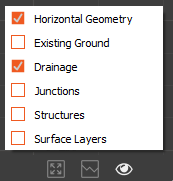
水平几何图形
- 显示了沿道路纵断面的水平桩号
原地面
- 原地面(绿色线)
排水
- 涵洞
- 显示了与道路中心线对齐的检查井和雨水口
- 显示了与道路中心线对齐的管线
连接
- 连接(交叉口或环形交叉口)
结构
- 桥梁
- 隧道
地表图层
- 显示了沿道路中心线的附加曲面图层(包括子曲面地形图层)。注意:道路中心线显示为蓝色线。
右键单击快捷菜单选项
- 在“纵断面视图”中单击鼠标右键时,还有不同的快捷菜单选项可用。
在变坡点上单击鼠标右键
- 选择“在画布内显示”以缩放到模型中选定的变坡点。
- 选择“删除变坡点”以从道路中删除该变坡点。
- 选择“转换几何图形”以更改编辑变坡点的方式。
- 对称抛物线曲线:选择和移动曲线的任一端会同时对等的更改曲线的两端。
- 不对称抛物线曲线:选择和移动曲线的一端只会更改该侧,另一端的位置保留不变。
- 圆形曲线:显示可编辑的“半径”字段以更改曲线的半径。
- 无:从变坡点中删除曲线。
| 模式 | 效果 | 示例 |
|---|---|---|
| 对称抛物线曲线 | 选择和移动曲线的任一端会以同样的方式更改曲线的两端。 | 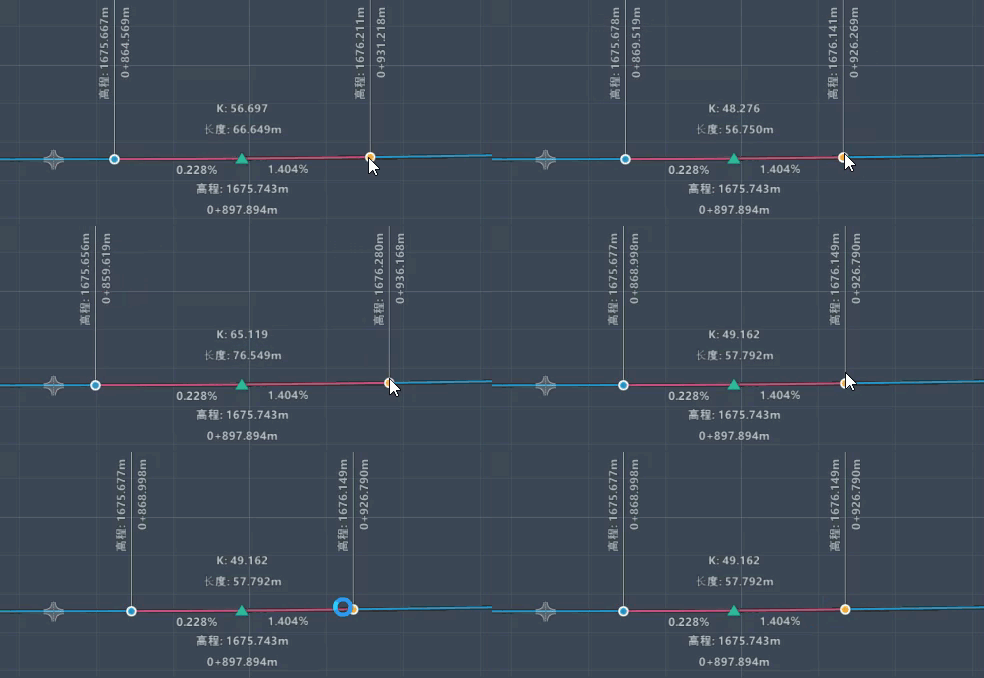 |
| 不对称抛物线曲线 | 选择和移动曲线的一端只会更改该侧,另一端的位置保留不变。 | 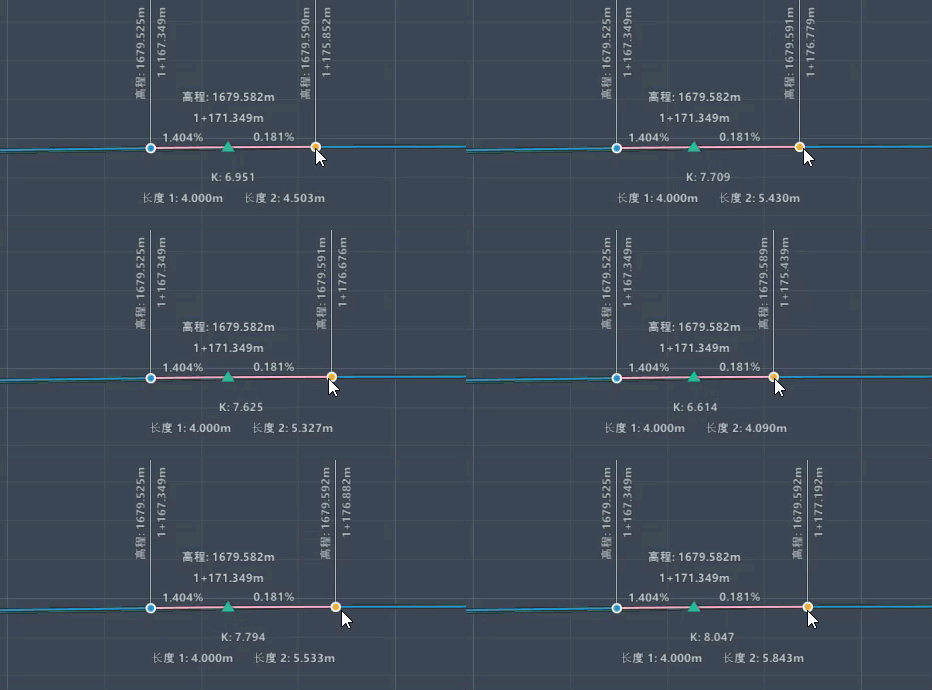 |
| 圆形曲线 | 显示可编辑的“半径”字段以更改曲线的半径。 | 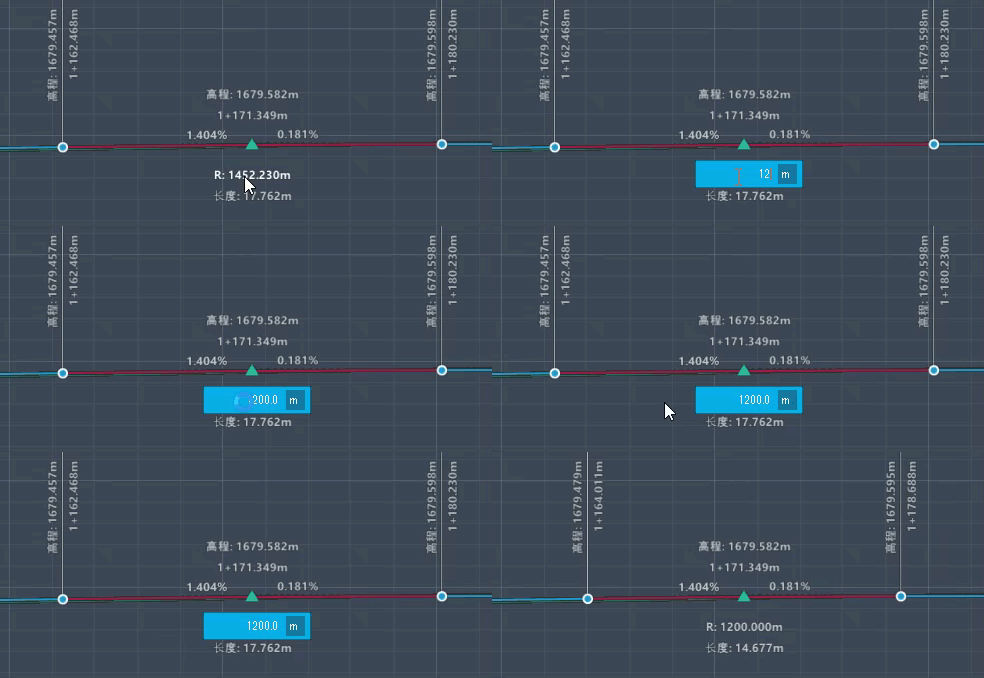 |
| 无 | 从变坡点删除曲线 |
在变坡点之外单击鼠标右键
- 选择“添加变坡点”以在栅格中该位置处添加变坡点。道路会移动到新的变坡点。
横截面查看器集成
当“纵断面视图”和“横截面查看器”处于打开状态时,在与横截面查看器相同的桩号处的纵断面视图中会显示一条橙色直线。
- 在“纵断面视图”上单击鼠标右键,然后选择“在横截面中显示”。“道路横截面”将会显示。
- 在“纵断面视图”中单击并拖动该橙色直线以沿道路移动该直线。当移动该直线时,“横截面查看器”将会动态更新。