将Google认证器与Android设备结合使用
下载应用程序
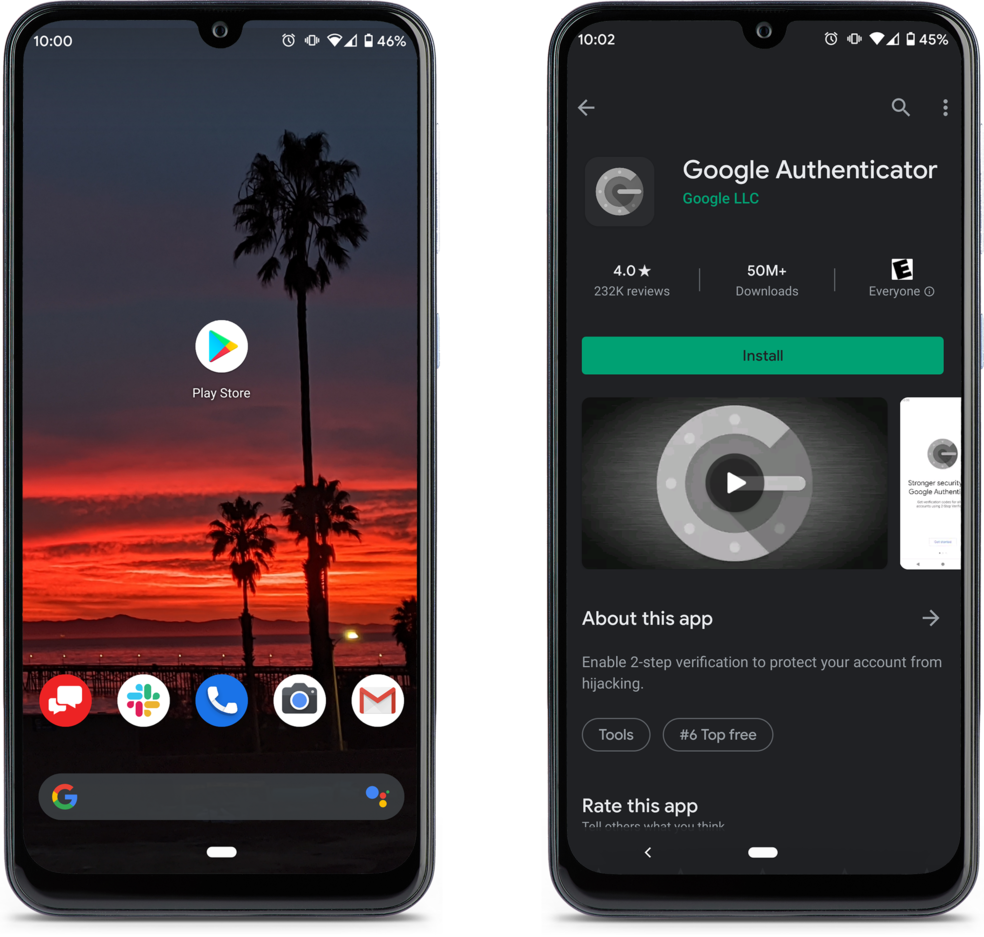
将应用程序下载到您的设备
- 打开Play Store。
- 搜索Google认证器。
- 点击“安装”以下载应用程序。
注意:Google已更改认证器徽标,现在如下所示: 
设置
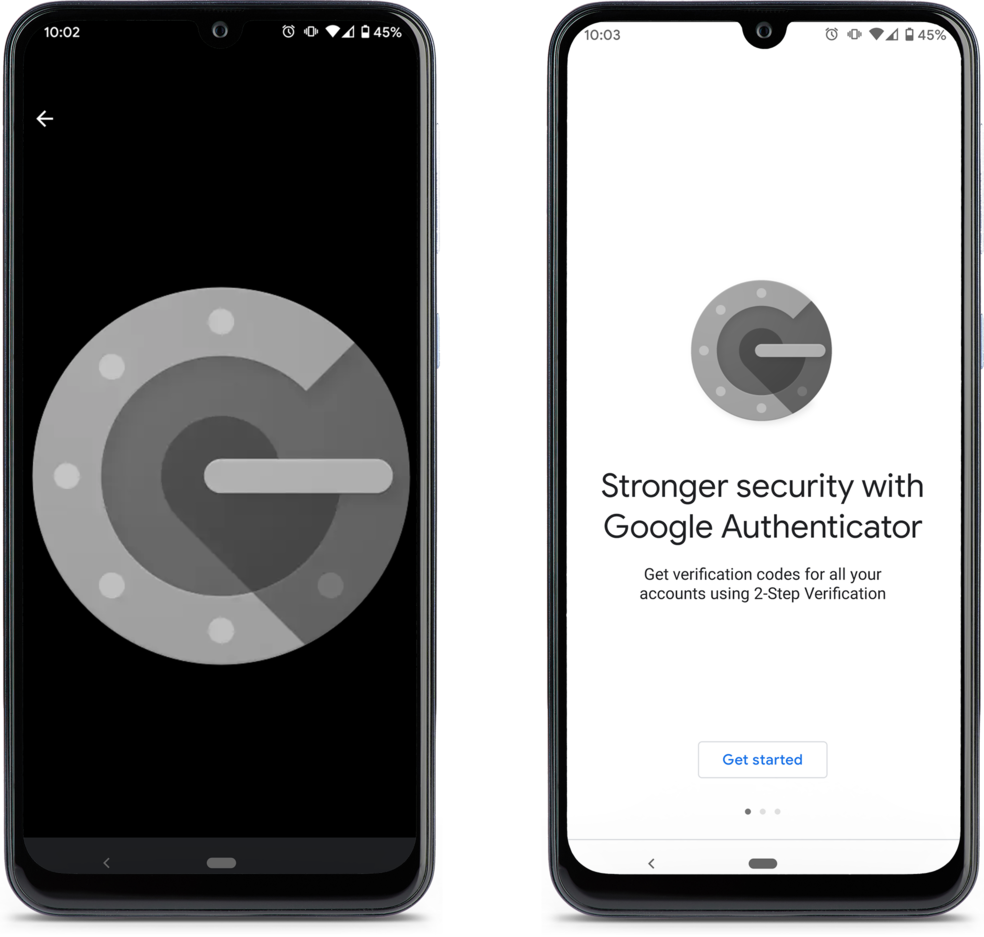
使用PIX连接应用程序
- 打开应用程序。
- 点击“开始设置”。
选择身份验证方法
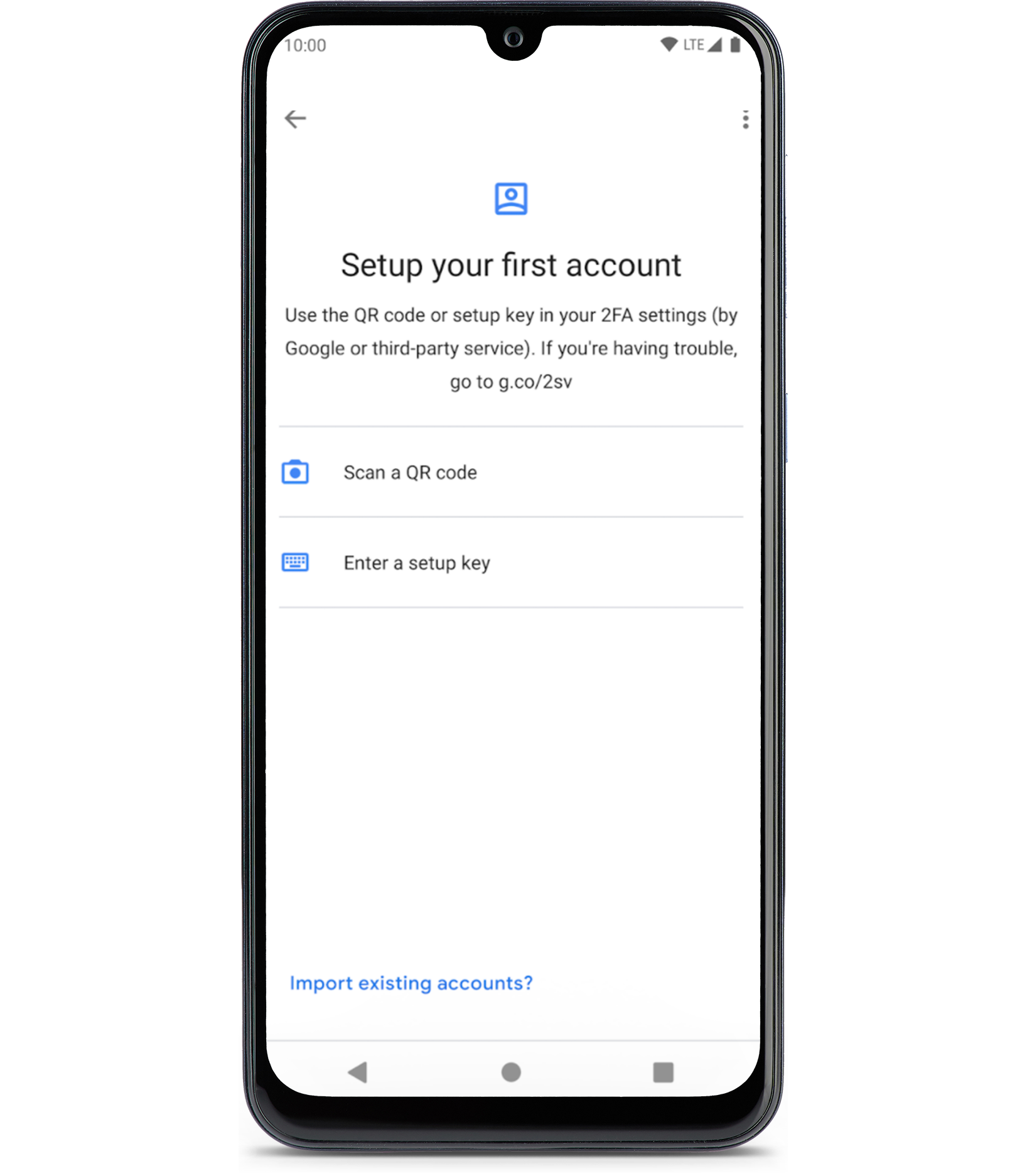
选择如何将PIX身份验证密钥代码输入到身份验证应用程序中。
点击“扫描条形码”以使用设备的相机从计算机屏幕捕获条形码/二维码图像。
或
点击“输入设置密钥”,使用设备的屏幕键盘输入32位身份验证密钥代码。
与PIX连接
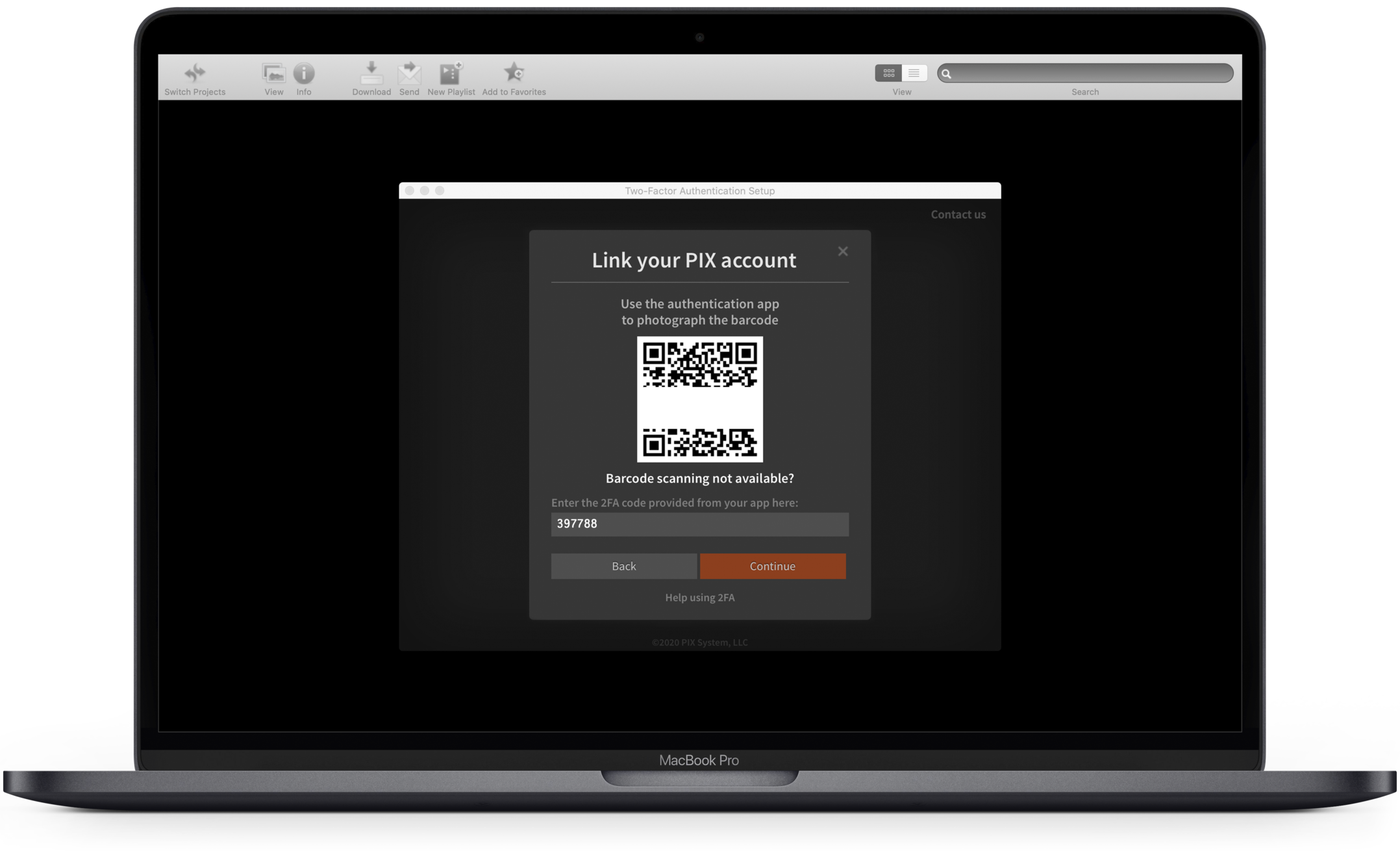
将PIX帐户与应用程序链接。
如果使用设备的相机,请使用指南在PIX登录屏幕上框显QR Code图像。
然后,该应用将显示一个代码以登录到您的PIX帐户。
如果手动输入身份验证代码,请点击PIX登录屏幕上QR代码下方的“条形码扫描不可用?”。将显示32位身份验证密钥。
使用设备的键盘,在应用程序的“输入密钥”字段中输入身份验证密钥。
在“输入帐户名称”字段中提供帐户的名称。(建议使用PIX。)
点击“添加”。
输入身份验证代码
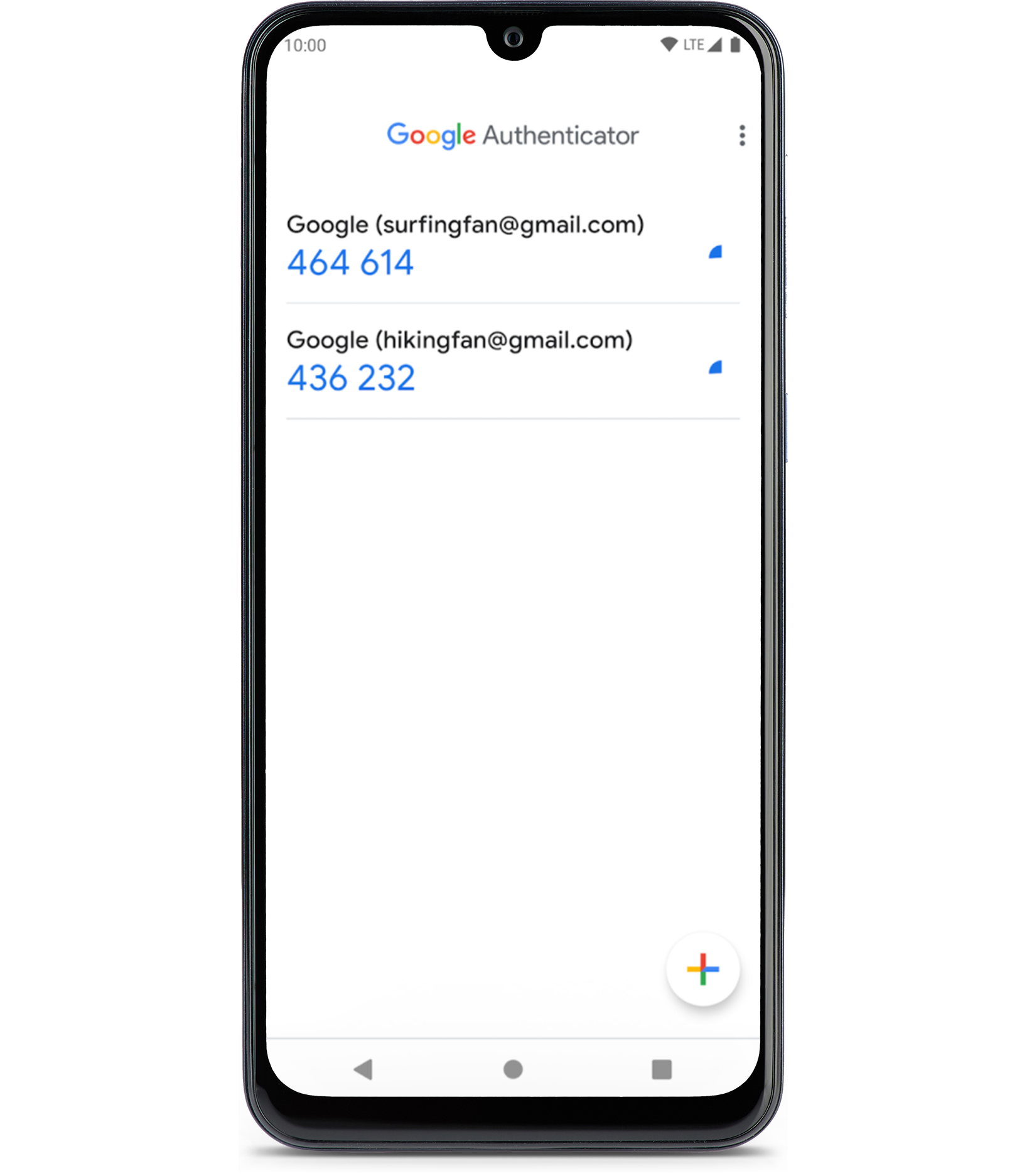
然后,应用将显示身份验证代码。
在PIX登录页面上输入该代码。
单击“继续”。