macOS上的收藏夹
用户还可以使用位于PIX应用程序顶部附近的“添加到收藏夹”按钮标记内容。
将内容标记为收藏夹后,它也会显示在“PIX收藏夹”部分,以便用户可以快速访问它。
使用收藏夹作为快捷方式

如果经常访问某些项目和文件夹或需要您注意的项目,将其标记为“收藏夹”会很有帮助。这样,您便可以通过“收藏夹”区域快速访问这些项目。
您的收藏夹是您帐户所特有的,其他人无法看到您标记为“收藏夹”的内容。可以将文件、文件夹和播放列表标记为“收藏夹”。
标记新收藏夹
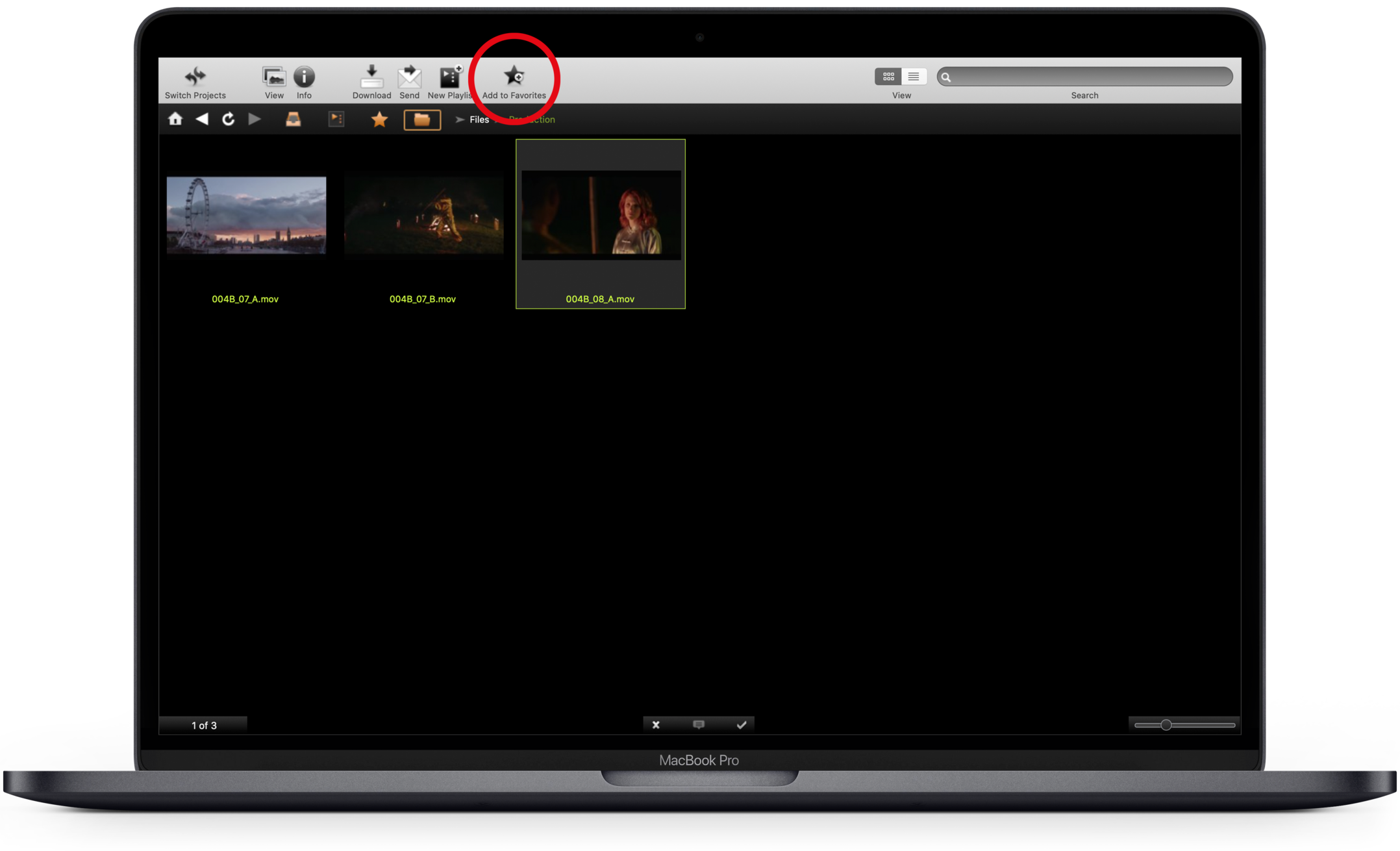
选择要标记为“收藏夹”的项目,然后单击顶部工具栏中的“添加到收藏夹”按钮。
也可以按住Ctrl键并单击或在项目上单击鼠标右键,然后选择“添加到收藏夹”。或者,使用键盘快捷键Command-T。
若要查看已标记为“收藏夹”的项目,请单击导航工具栏中的“收藏夹”按钮。
删除旧收藏夹
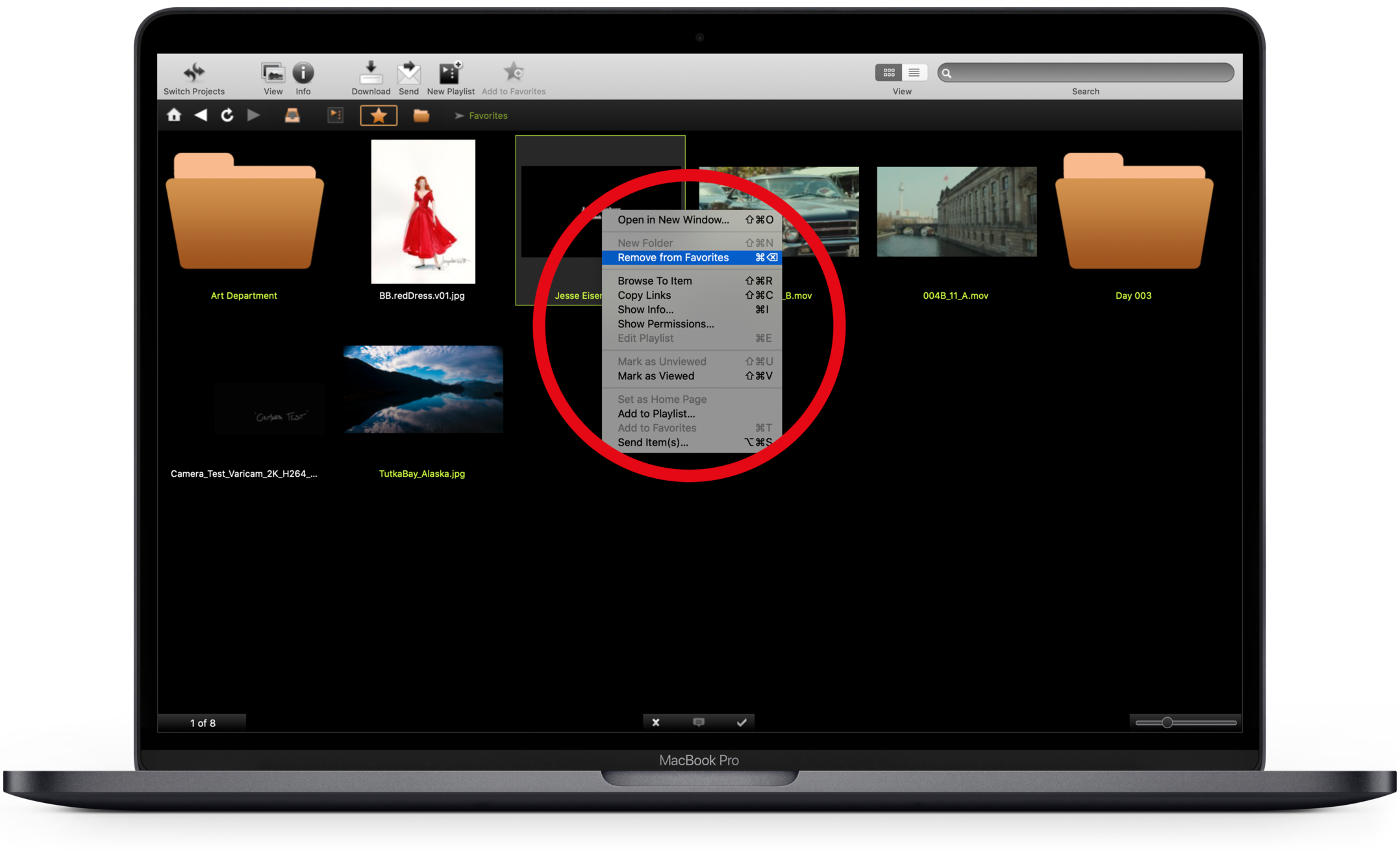
当您不再需要“收藏夹”中的项目时,可以将其删除。
- 选择项目,然后按住Ctrl键单击或单击鼠标右键。
- 选择“删除项目”。
- 当系统提示从收藏夹中删除项目时,请选择“是”。
或者,使用Shift-Command-Delete键盘快捷键。