共享Windows媒体
从收件箱共享项目
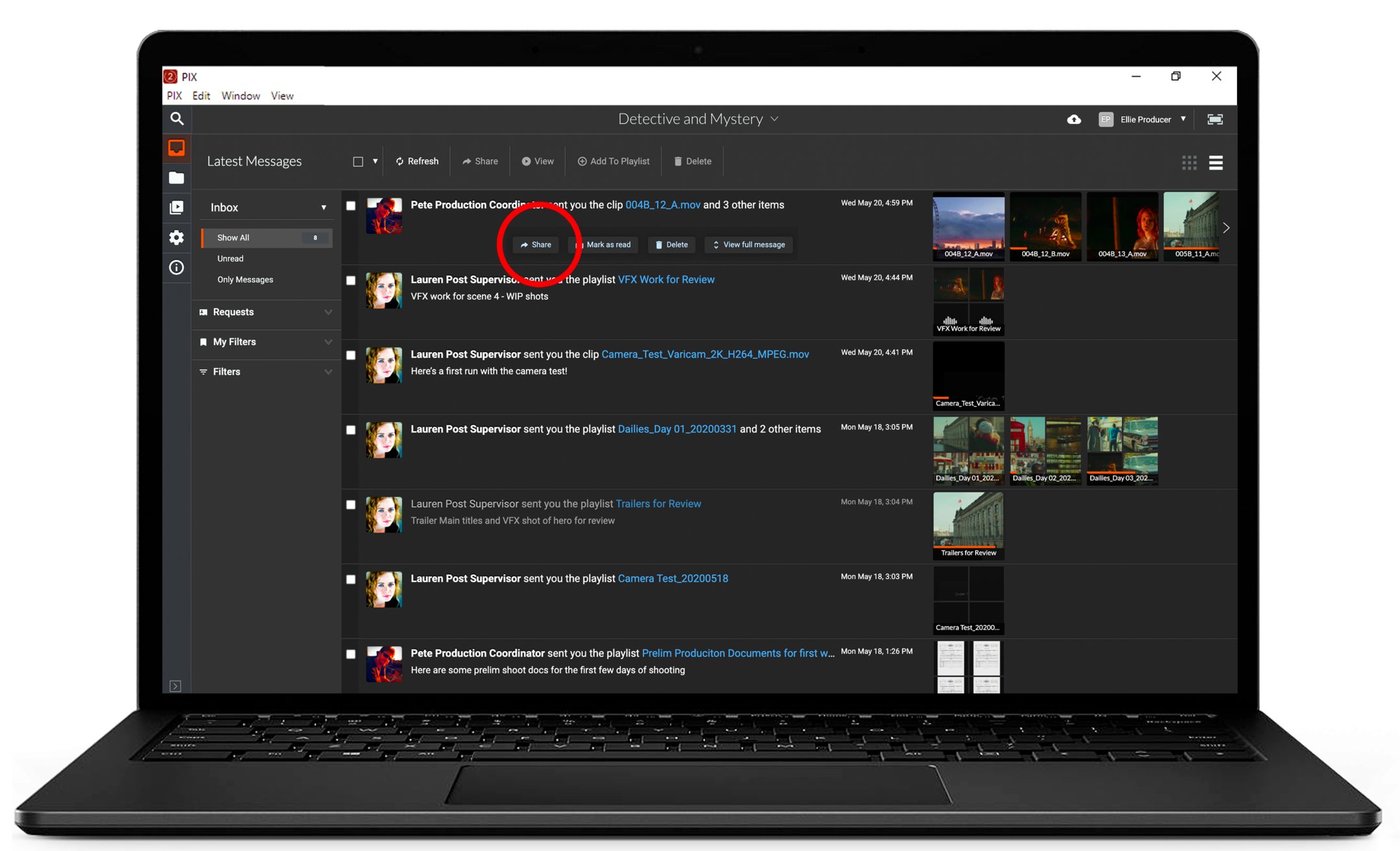
内容可以通过播放列表直接从收件箱或“文件”(Files)部分共享。要直接从收件箱源共享项目,请执行以下操作:
- 将光标悬停在消息上。
- 工具将会显示。
- 选择“共享”
查看完整消息时,您还可以选择“共享此消息中的项”,并选择要共享的文件。
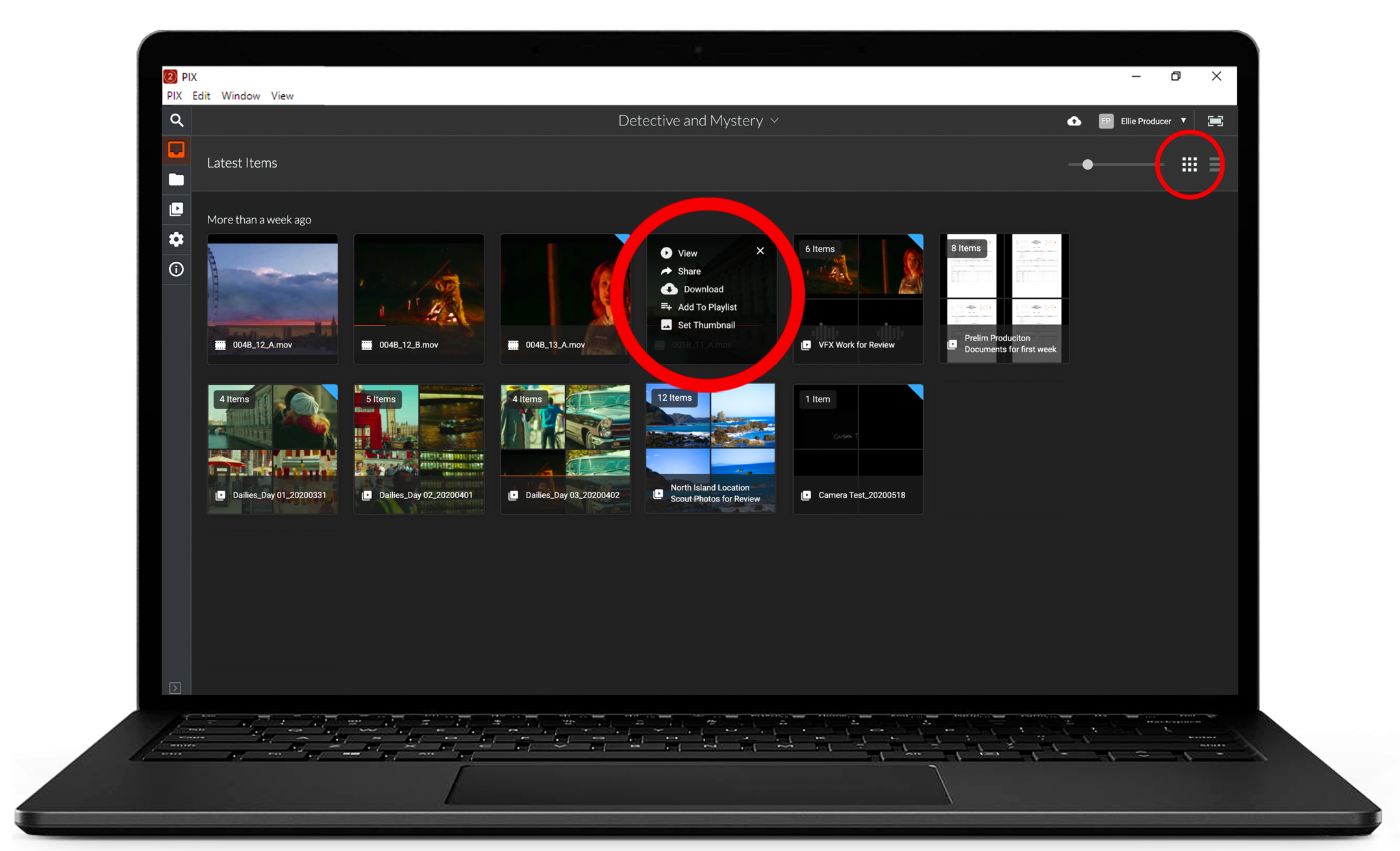
要在缩略图视图中直接从收件箱共享项目,请执行以下操作:
- 将光标悬停在消息上
- 选择“更多操作”按钮
- 单击“共享”
或者,从“文件”部分共享
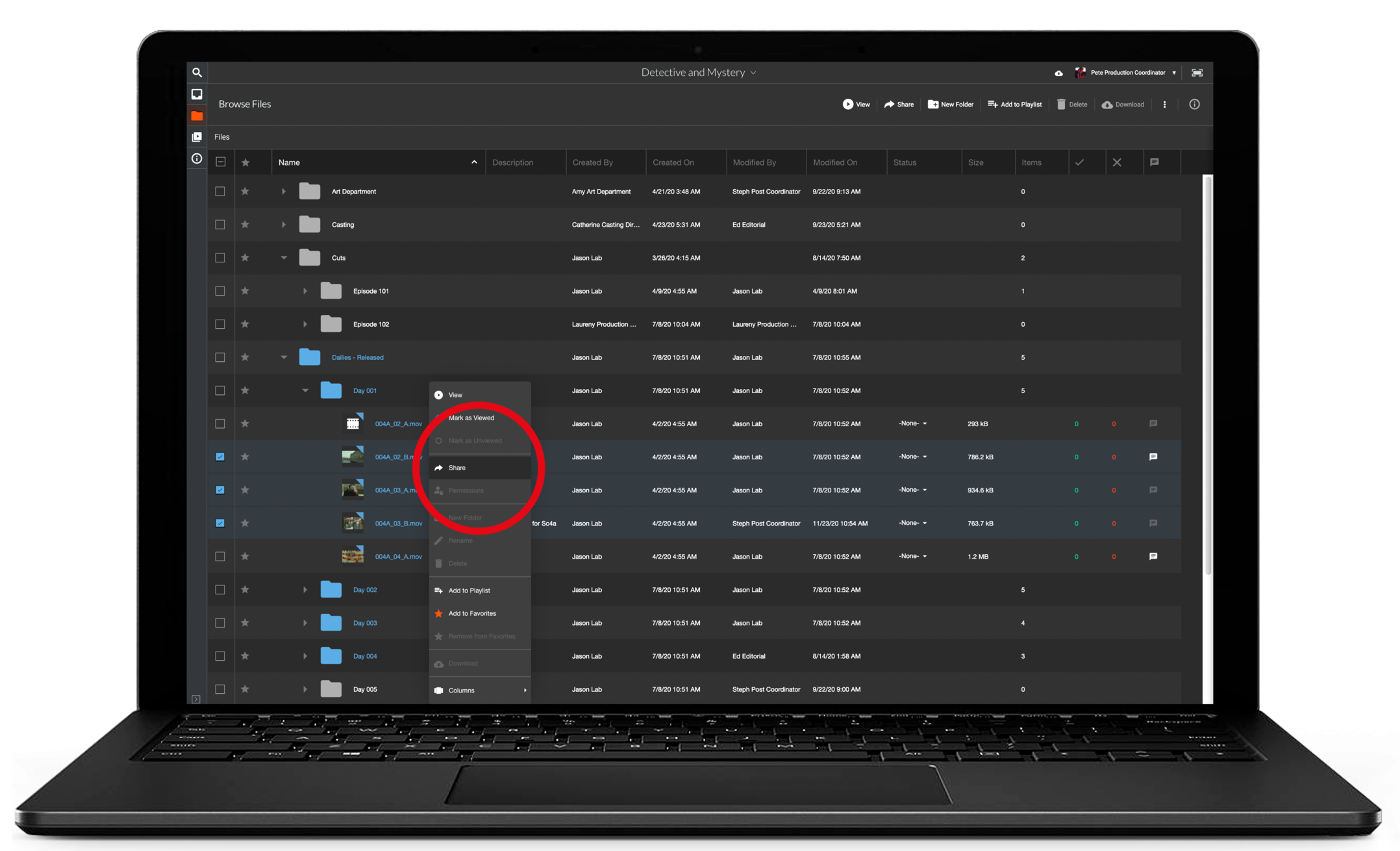
通过单击鼠标右键并选择“共享”,可以从“文件”部分共享多个文件。
选择多个项目后,可以在屏幕右侧的“信息面板”(Info Panel)中选择“共享”(Share)。如果未看到“信息面板”,请单击右上角的“I”按钮。
也可以选择该项,然后单击顶部菜单栏中的“共享”。
请注意,我们不建议发送未包含在播放列表中的文件。有关详细信息,请参考“创建播放列表”(Creating Playlists)部分。
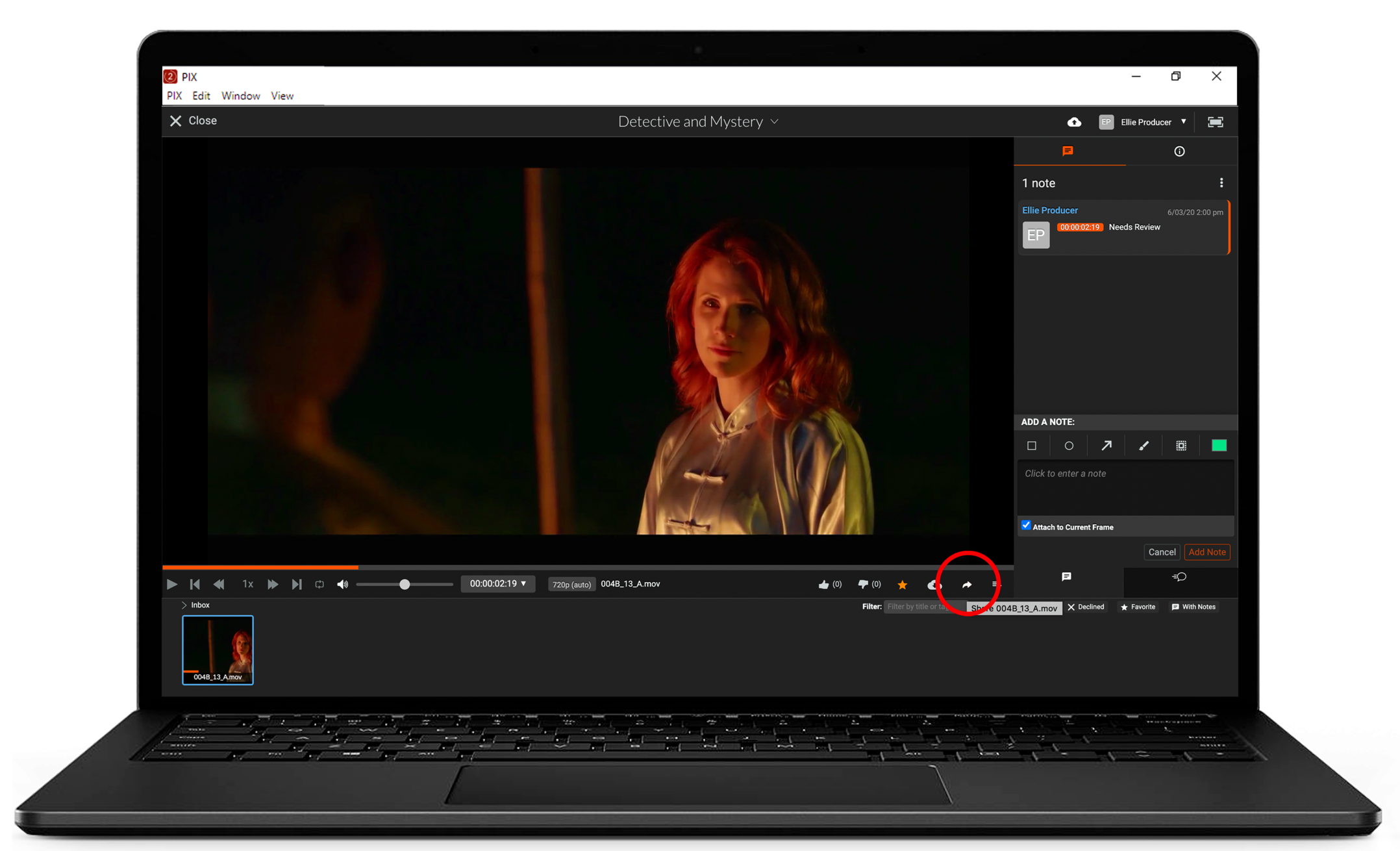
若要从查看器共享项目,请单击查看窗口右下角的“共享”按钮。
选择收件人
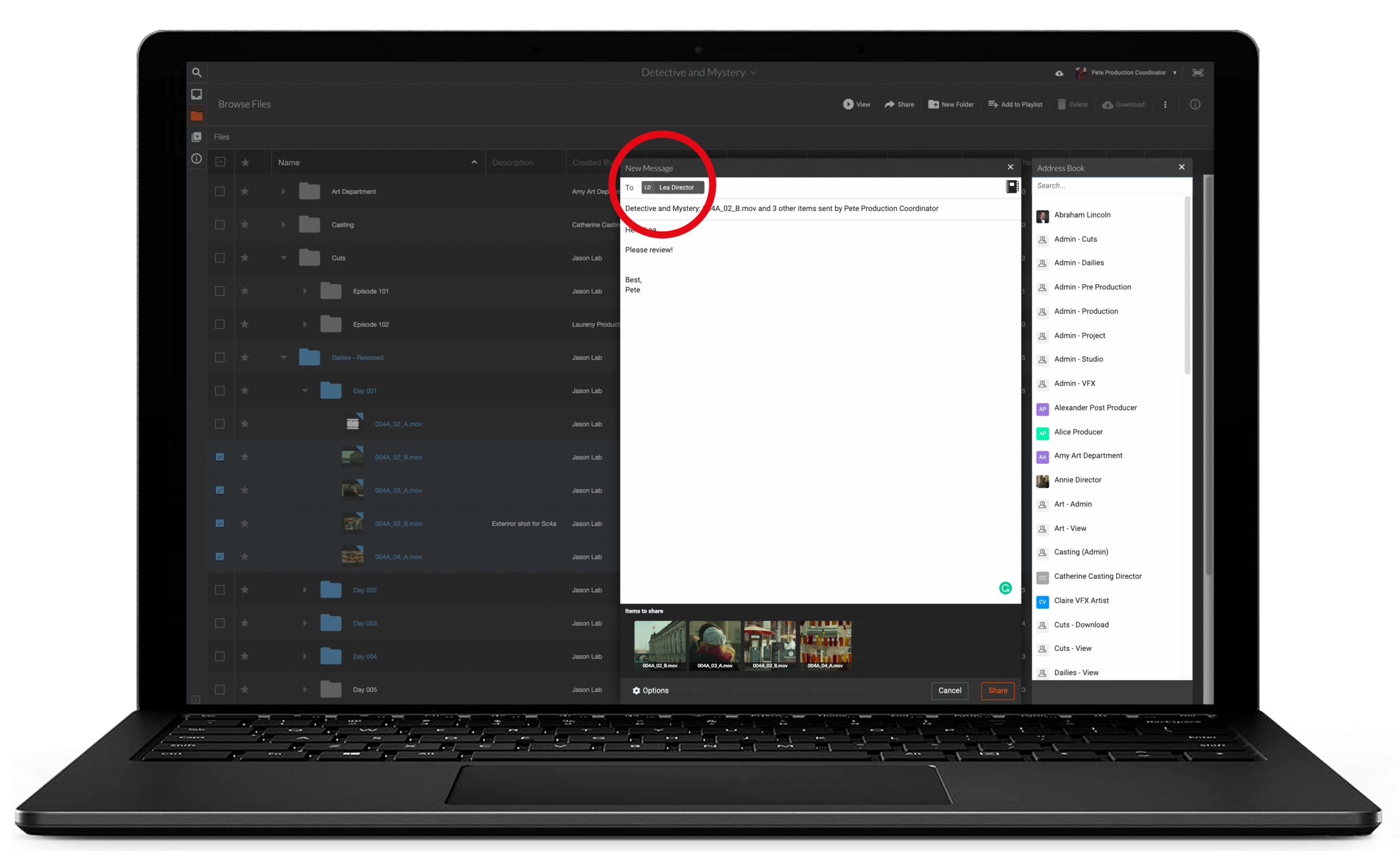
开始在“到:”字段中键入。从显示的列表中选择人员或组。
通过选择
编辑主题行并添加消息
将显示默认主题。通过编辑主题字段中的文本,自定义此主题行以接收者的电子邮件通知。
将邮件添加到收件人。此邮件包含在收件人收到的电子邮件通知中。
选择您希望如何共享
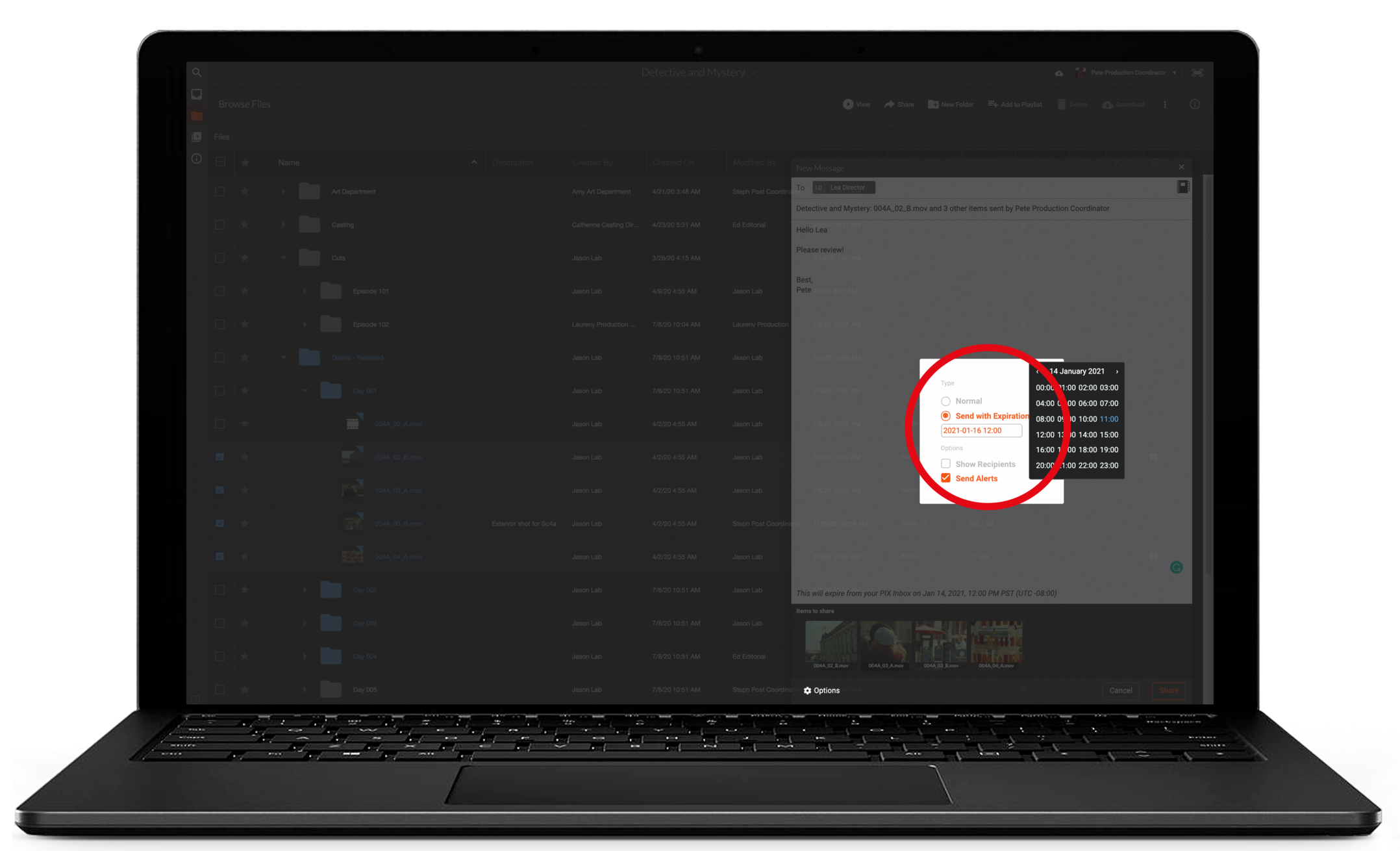
共享媒体时,您将授予收件人查看媒体的权限。您可能希望您的收件人能够完成更多工作。
使用左下角的“选项”按钮调整共享媒体的方式。
- 正常发送:使收件人能够查看媒体。
- 共享以供下载:使收件人能够下载媒体。您必须拥有沟通员的权限才能激活此选项。
- 按到期日期发送:使发件人能够设置要从收件人收件箱中删除的内容的到期日期/时间。有关详细信息,请参见与到期者共享页面。
显示分发列表
共享媒体时,您可以选择将分发列表公开给收件人。
这样,收件人就可以在电子邮件中看到您与谁共享了媒体,类似于抄送。
发送电子邮件通知
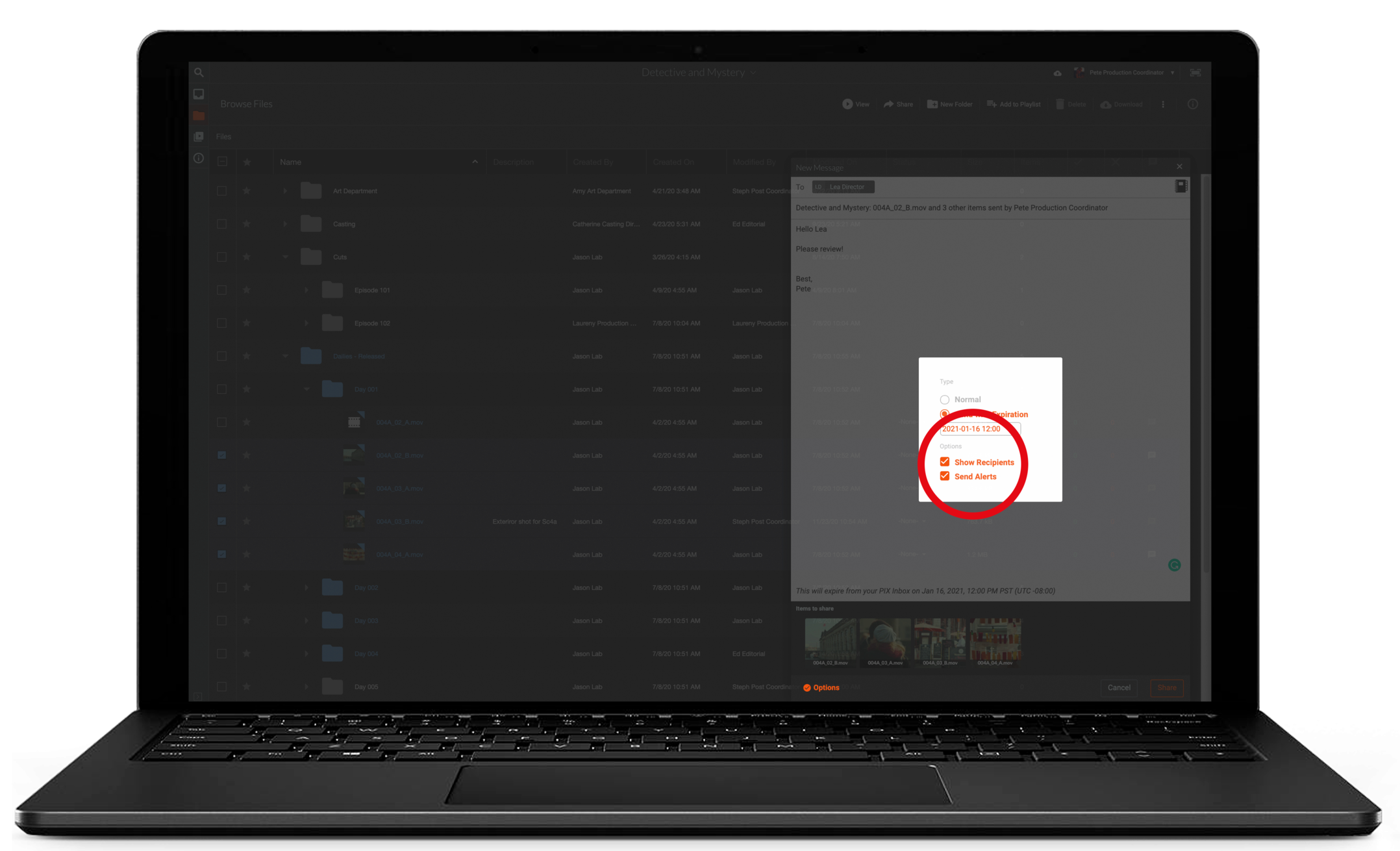
默认情况下,“发送警报”框处于选中状态。收件人会收到电子邮件通知,告知新材料位于其PIX收件箱中。该电子邮件包含一个链接,可将收件人直接引至条目。
如果您希望收件人不接收电子邮件通知,请取消选中此框。