关于 BOM 表视图
注意:
如果您是 Fusion 用户,此功能在“零部件”或“工程图”工作空间中不可用。了解有关系统工作空间的信息信息。
使用 BOM 表视图,您可以在工作空间的“BOM 表”选项卡上自定义数据的显示方式,以满足特定的用户需求。例如,有“类别”、“运输”和“供应商”等自定义视图。
您可以为单个工作空间配置除系统定义的视图以外的多个自定义视图。用户可以从工作空间的“BOM 表”选项卡上的“视图”菜单中选择要应用的视图。
“BOM 表布局”页面
您可以使用工作空间管理器中的“BOM 表布局”页面为工作空间配置 BOM 表视图。为工作空间打开该页面的步骤:
- 在“管理”菜单中,单击“工作空间管理器”。
- 在工作空间管理器中,展开工作空间的面板。
- 单击“BOM 表”选项卡。
布局元素
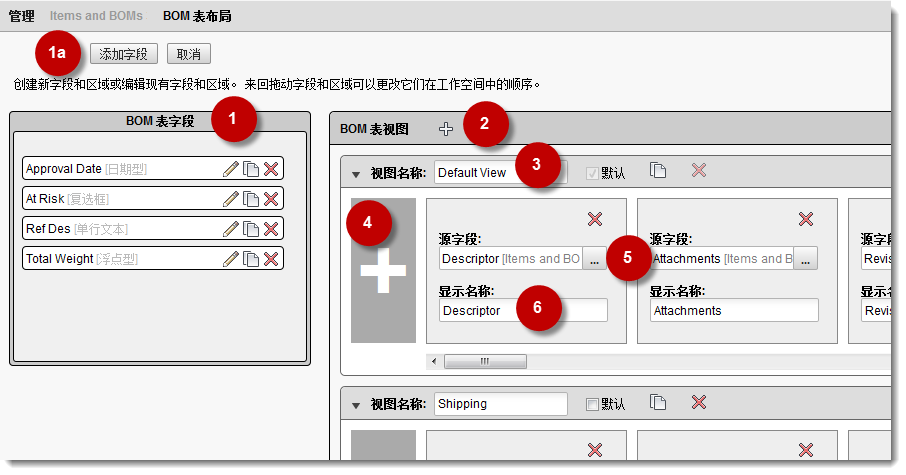
1.BOM 表字段
针对工作空间的“BOM 表”选项卡创建的自定义字段,包括“逐层汇总”字段(请参见 1a)。您可以将这些字段中的任意字段拖放到视图中。
1a.添加字段
创建更多自定义 BOM 表字段(请参见创建字段)。
2.添加视图
将空白视图布局添加到“BOM 表视图”面板的底部。
3.视图名称
输入您想要在选项卡的“BOM 表视图”菜单上显示的视图名称。
4.添加字段图块
在视图布局中插入空白字段图块。
5.选择源字段
为图块选择字段。
6.自定义字段名称
输入您想要在“BOM 表”选项卡上显示的自定义字段名称。
视图功能和选项
多个视图
为单个工作空间配置多个视图。
视图克隆
克隆现有视图以快速进行配置。
默认视图的选择
选择您要将哪个视图用作“BOM 表”选项卡上的默认视图。
支持其他来源中的字段
将其他来源中的字段添加到视图中,包括默认和自定义的“BOM 表”字段、“条目详细信息”字段、默认和自定义的“货源”字段以及系统字段。
自定义字段显示名称
自定义您想要在视图的列标题中显示的字段名称。
拖放布局
通过将自定义 BOM 表字段拖放到视图的布局中,从而将这些字段添加到视图中。使用拖放方式重新定位布局中的字段图块以控制视图的字段列顺序。