添加工作空间关系
在您的 Fusion Manage 站点中,您可以在您的工作空间与其他工作空间之间创建关系。通过创建关系,您可以通过“BOM 表”、“关系”、“链接/管理的条目”和“项目管理”选项卡从您的工作空间条目链接到其他工作空间中的条目。
创建工作空间关系的步骤:
在“管理”菜单中,单击“工作空间管理器”。
在工作空间管理器中,展开工作空间的面板。
单击“工作空间关系”。
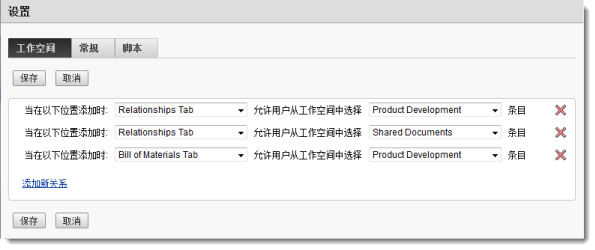
在“工作空间关系”页面上,单击“添加新关系”以添加新的空白行。
在第一个下拉列表中,单击工作空间中将用作链接起点的选项卡。
在第二个下拉列表中,单击链接指向的条目所在的工作空间。
BOM 表
注意:如果您是 Fusion 用户,此功能在“零部件”或“工程图”工作空间中不可用。了解有关系统工作空间的信息信息。
添加关系以指定您希望在将链接的条目添加到工作空间的“BOM 表”选项卡时可用的工作空间。
关系
添加关系以指定您希望在将链接的条目添加到工作空间的“关系”选项卡时可用的工作空间。
管理的条目
注意:如果您是 Fusion 用户,此功能在“零部件”或“工程图”工作空间中不可用。了解有关系统工作空间的信息信息。
添加关系以指定您希望在将链接的条目添加到工作空间的“管理的条目”选项卡时可用的工作空间。在非修订工作空间中,该选项卡将作为“链接的条目”选项卡。
项目管理
注意:如果您是 Fusion 用户,此功能在预配置的工作空间中不可用。了解预配置的工作空间。
添加关系以指定您希望在将链接的条目添加到工作空间的“项目管理”选项卡时可用的工作空间。
高级功能 - 修订版控制的条目与关系
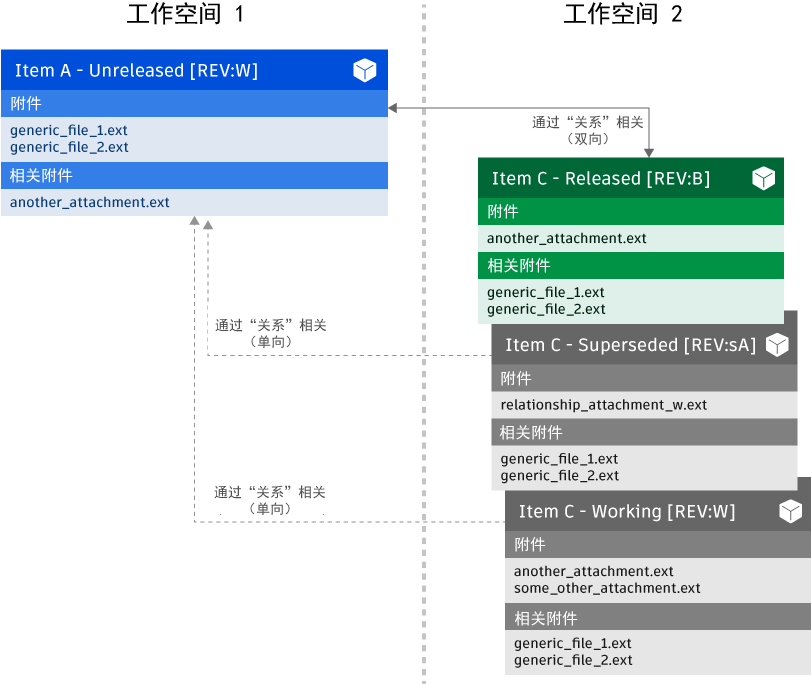
创建修订版控制的工作空间的关系时,添加到“关系”选项卡的条目会固定到修订版控制的条目的特定修订版。相关附件内容(在“附件”选项卡中)由这些关系驱动。
示例:
- 假设,“Item A [REV:W]”与“Item C [REV:A]”有关系。
- 用户可以在“关系”选项卡中查看这两个条目之间的双向关系。
- “相关附件”选项卡中会显示“Item C [REV:A]”的“附件”选项卡中的内容。
- 最后,系统中的另一位用户创建了“Item C [REV:A]”的生产修订版,从而生成了“Item C [REV:B]”,并且将 A 标记为“已取代”(“Item C [REV:sA]”)。
场景 1:条目处于生产修订版阶段时,该复选框未选中,从而导致以下情况:
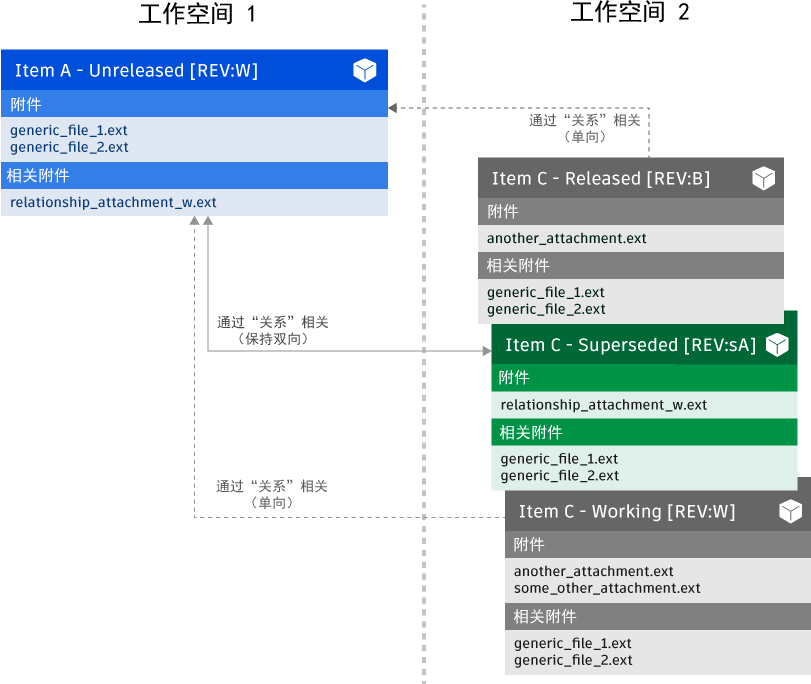
场景 2:条目处于生产修订版阶段时,“限制‘关系’选项卡中的选项为最新版本”复选框已选中,从而导致以下情况: