添加高级打印视图
注意:
如果您是 Fusion 用户,此功能在“零部件”或“工程图”工作空间中不可用。了解有关系统工作空间的信息信息。
创建高级打印视图,其中包含用于打印工作空间条目的完全格式控制。通过高级打印视图,您可以组合特定的选项卡区域、添加自定义文本、应用格式以及创建复杂的多列布局。
从导航菜单中,转到“管理员”>“工作空间管理器”。
在工作空间管理器中,展开工作空间的面板。
单击“高级打印视图”。
此时将打开“高级打印视图”页面。
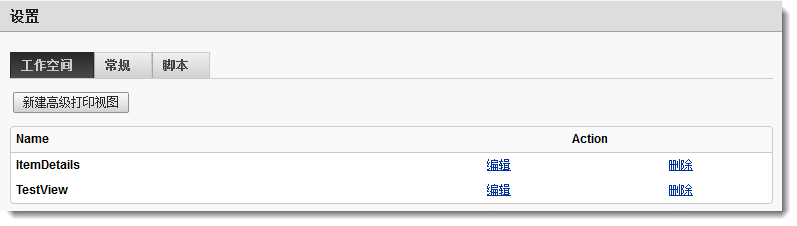
单击“新建高级打印视图”。
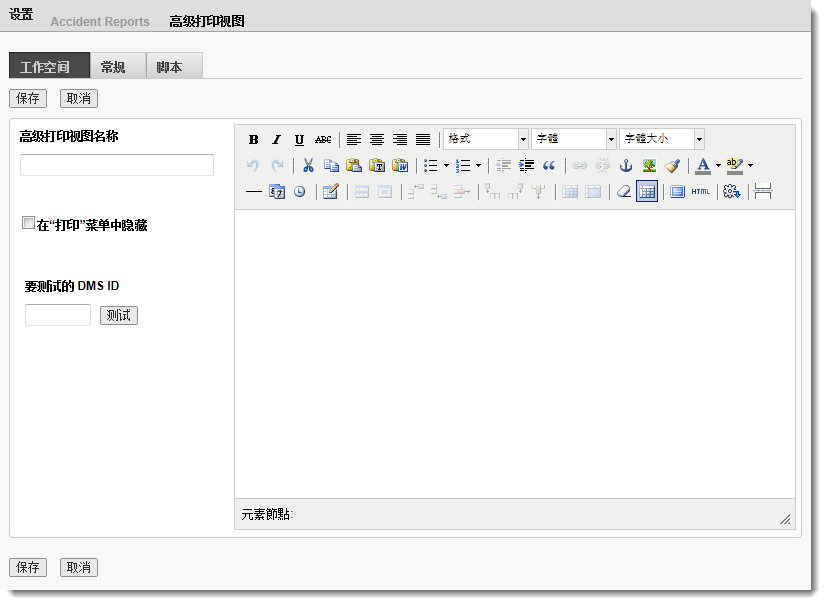
输入视图的名称。
(可选)若要在工作空间页面上的“打印”下拉菜单中隐藏该视图,请选择“在打印菜单隐藏”。
在编辑器中所需的位置插入工作空间人工效果(选项卡)。
a) 单击希望插入人工效果的位置。
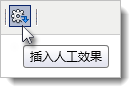
b) 在编辑器工具栏中,单击“插入人工效果”图标。
c) 在“人工效果”下拉列表中,选择具有要显示在打印视图中的数据的选项卡。
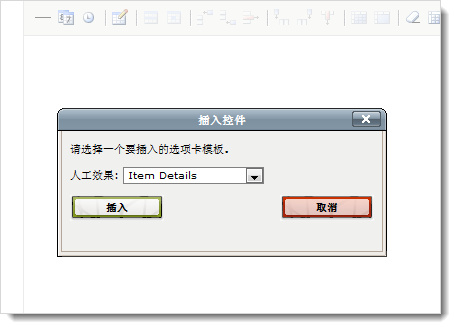
d) 单击“确定”。
(可选)重复步骤 7,根据需要插入其他人工效果(选项卡)。
(可选)在编辑器中,使用编辑器工具添加其他内容和/或应用格式。
单击“保存”或“保存并关闭”。
将保存打印视图。
提示
如果在插入人工效果时从“人工效果”下拉列表中选择“条目详细信息”选项卡,则可以插入各个选项卡区域。
若要在保存之前预览打印视图,请在编辑器的“要测试的 DMS ID”中输入工作空间条目 ID,然后单击“测试”按钮。