工作流编辑器的用户界面
下面介绍一下 Fusion Manage 工作流编辑器的布局和导航。
打开工作空间的工作流编辑器:
- 在“管理”菜单中,单击“工作空间管理器”。
- 在工作空间管理器中,展开工作空间的面板。
- 单击“工作流编辑器”。
编辑器

标题栏 - 工作流的工作空间。
工具栏 - 用于创建和管理工作流程图的工具。
工作流程图栅格
3a. 工作流转换
3b。 工作流状态
3c。 “锁定状态”图标
3d。 “受管理状态”图标
3e。 注意状态栏
4a. 查看控件。 调整工作流程图的显示
4b。 显示 ID。启用/禁用以在“特性”弹出菜单中显示/隐藏状态和转换 ID。关闭该编辑器时,恢复为“关闭”。
4c. 保存状态图标。 显示流程图的保存状态,存在未保存的更改时,将发出警告
4d。 工作流验证状态图标。 显示流程图的工作流验证状态,存在错误时,将向您发出警告(单击可查看错误详细信息,并跳转到流程图中出错的位置)
工具栏

保存流程图;还原为保存的流程图;当流程图显示在工作空间时查看流程图。
选择流程图元素;平移流程图;添加状态;添加注释
撤消/重做上一个操作
剪切/复制/粘贴/删除选定元素
注意:您可以复制和粘贴转换、状态和注释到其他工作流程图。打开“工作流摘要”
打开“权限摘要”
工作流摘要
单击工具栏上的“工作流摘要”可查看工作流程图矩阵,其中列出了工作流的所有转换及其关联的起始状态和结束状态,以及分配的工作流权限。
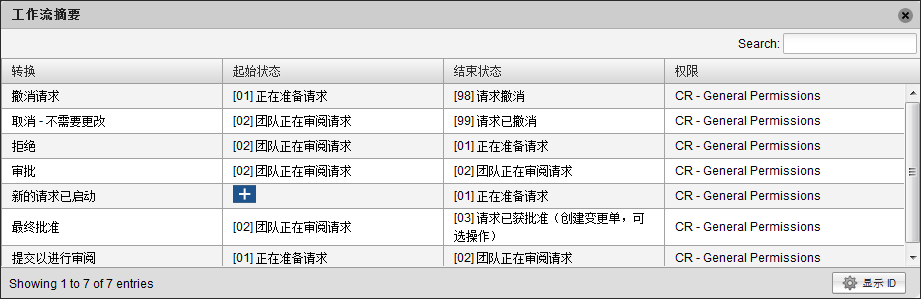
在面板中显示转换和状态 ID,启用“显示 ID”。
权限摘要
单击工具栏上的“权限摘要”可查看添加到工作流程图的所有权限,以及这些权限是否已分配给转换(已使用:真/假)。您可以通过“权限摘要”添加新权限并稍后将这些权限分配给流程图栅格中的转换。
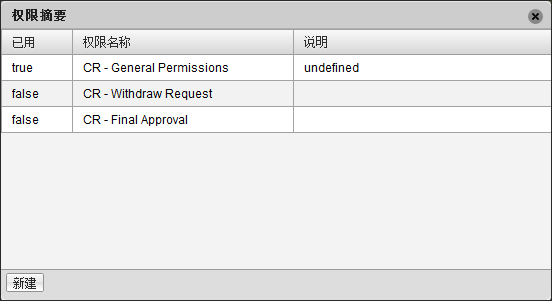
状态特性
双击工作流状态可在“状态特性”弹出型对话框中查看或设置其特性。
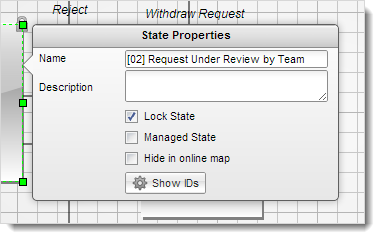
您可以在“状态特性”弹出型按钮中将工作流状态设为“锁定状态”或“受管理状态”或同时设为这两种状态。当条目到达工作流中的“锁定状态”时,该条目将被锁定,无法再进行编辑,除非工作流循环回更早的状态。对于修订版控制的条目,“受管理状态”是工作流中对该条目进行修订的状态点。如果要在某个条目参与整个工作流之前对其进行修订,此选项非常有用。
关于状态 ID
如果您要使用服务器端脚本控制工作流,状态 ID 非常重要。工作流程图中的每个状态都具有系统 ID 和自定义 ID。系统 ID 为数字型只读 ID;当输入状态的名称时,自定义 ID 会自动添加到弹出型按钮中。
重要提示:在脚本中,请使用自定义 ID 来指状态。虽然您可以编辑自定义 ID,但每个状态的自定义 ID 在工作流中必须是唯一的。
在弹出型按钮中显示状态 ID 的步骤:
打开“显示 ID”。
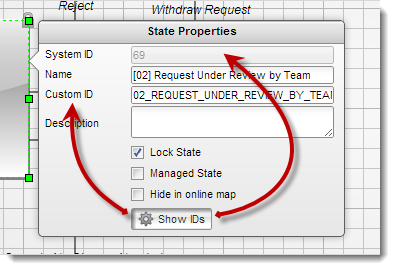 注意:关闭弹出型按钮时,开关将恢复为“关闭”。
转换特性
双击工作流转换,以在“转换特性”弹出型窗口中查看或设置其特性。
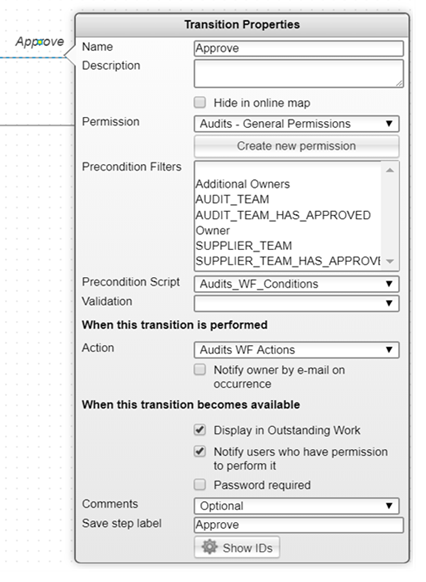
转换具有下列特性:
- “名称”(必填)和“描述”(可选)
- 指定的工作流“权限”(必填)
- 连接的“前提条件”、“验证”或“操作”脚本,在执行转换时触发
- 显示和通知设置
- 要求用户在执行转换之前重新输入其密码的选项(“需要密码”)。
- “注释”条目设置(“必需”、“可选”或“禁用”)
- “保存步骤标签”复选框,用于自定义工作流程图中的“保存步骤”按钮
关于转换 ID
如果您要使用服务器端脚本控制工作流,转换 ID 非常重要。工作流程图中的每个转换都具有系统 ID 和自定义 ID。系统 ID 为数字型只读 ID;当输入转换的名称时,自定义 ID 会自动添加到弹出型按钮中。
重要提示:在脚本中,请使用自定义 ID 来指转换。虽然您可以编辑自定义 ID,但每个转换的自定义 ID 在工作流中必须是唯一的。
在弹出型按钮中显示转换 ID 的步骤:
打开“显示 ID”。
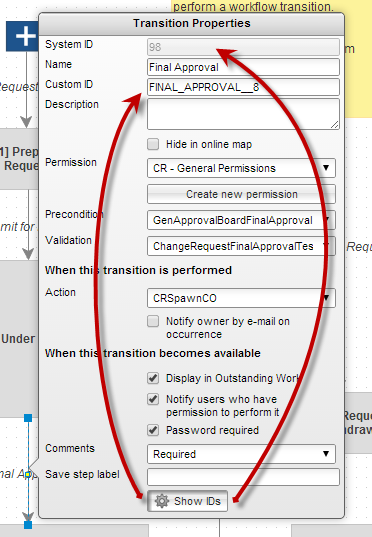 注意:关闭弹出型按钮时,开关将恢复为“关闭”。
关于旧脚本的说明
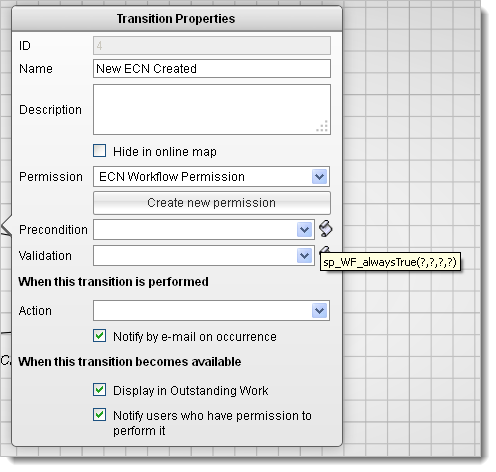
“转换特性”弹出型按钮中的“前提条件”和“验证”下拉列表中不会显示旧脚本的名称。如果转换连接了旧脚本,则脚本下拉列表将为空,其右侧会显示一个滚动图标。若要查看脚本的名称,请将鼠标悬停在该图标上。
注释特性
若要查看注释的特性,请双击流程图栅格中的注释。
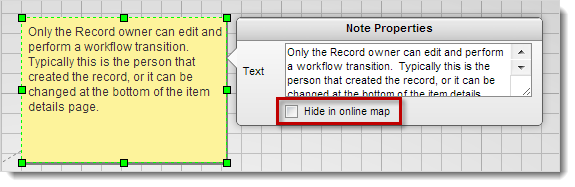
若要编辑注释,请编辑文本。
若要在工作流程图中隐藏说明,请选中“在联机流程图中隐藏”复选框。隐藏的说明仅在工作流编辑器中可见。
若要关闭弹出按钮,请单击流程图栅格中的任意位置。