帐户问题疑难解答
通过暂时断开帐户或解决验证状态冲突来查明用户帐户的问题。
关于用户验证状态
Fusion Manage 站点中的所有用户都具有以下三种状态之一:
已保留
将用户添加到您的站点时,将为用户的个人资料分配“已保留” 验证状态。用户然后会收到一封欢迎电子邮件,其中包含指向该站点的链接,以及必须与两个帐户都关联的电子邮件地址。没有 Autodesk 帐户的用户必须使用此电子邮件地址创建一个 Autodesk 帐户,然后才能访问该站点。在用户第一次登录到该站点时,Fusion Manage 个人资料将动态链接到 Autodesk 帐户,并且“验证状态”将更改为“已映射”。
如果已保留的用户第一次无法登录,则表示在 Fusion Manage 个人资料中的电子邮件地址与 Autodesk 帐户中的电子邮件地址之间存在不匹配。若要修复该不匹配情况,请更改用户个人资料中的电子邮件地址,使其与他/她的 Autodesk 帐户中的地址相匹配,然后让该用户重新尝试登录。
已映射
“已映射” 验证状态表示用户已成功登录到该站点,并且他/她的个人资料和 Autodesk 帐户已成功链接。
如果已映射的用户突然无法登录,最可能的原因是他/她更改了 Autodesk 帐户中的电子邮件地址,使其不再与个人资料中的电子邮件地址匹配。若要修复该不匹配情况,请执行帐户问题疑难解答部分中的步骤。
冲突
“冲突” 验证状态表示由于存在重复的帐户或者电子邮件地址不匹配,旧 Fusion Manage 帐户未成功转换为 Autodesk 帐户。若要解决冲突,请遵循帐户问题疑难解答部分中的指导原则。
取消链接已映射的帐户
若要修复“已映射”用户的电子邮件不匹配情况,请取消该用户的 Fusion Manage 个人资料与其 Autodesk 帐户的链接,然后更改个人资料中的电子邮件地址,以与 Autodesk 帐户中的电子邮件地址匹配。
在“用户”表的“修改用户”列中,单击用户的“编辑”链接。
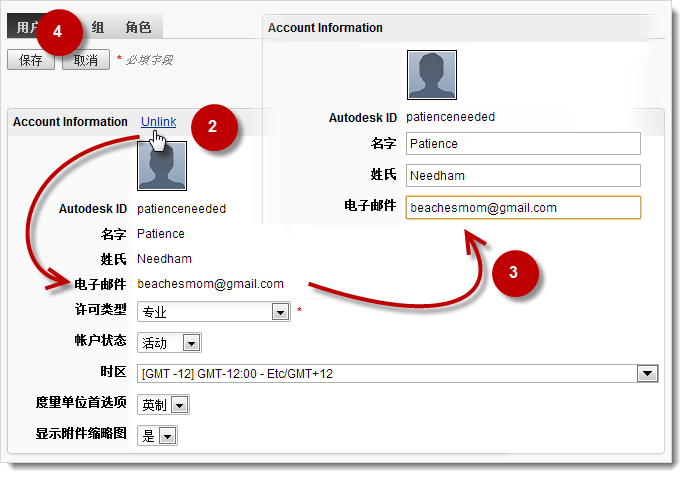
在“帐户信息”窗格中,单击“取消链接”。
更改电子邮件地址,以使其与用户的 Autodesk 帐户关联的电子邮件地址匹配。
单击“保存”。
下一次用户登录时,个人资料将使用新电子邮件地址重新链接到 Autodesk 帐户。
解决验证状态冲突
- 检查存在冲突的用户是否在 Fusion Manage 站点中具有重复的个人资料设置。
- 如果有重复的个人资料,请选择要保留的一个个人资料,并将所有其他个人资料中的“帐户状态”设置为“已删除”。
- 在选定的个人资料中,更改电子邮件地址,使其与用户的 Autodesk 帐户所关联的电子邮件地址匹配。
- 如果问题仍然存在,请将所有用户的个人资料中的“帐户状态”设置为“已删除”,并按照添加用户的常规流程为用户创建新个人资料。
注意:有关添加、编辑和删除用户的详细帮助,请参见管理用户。