拾取列表字段
如果您是 Fusion 用户,此功能在“零部件”或“工程图”工作空间中不可用。了解有关系统工作空间的信息信息。
拾取列表字段是一种字段类型,使用户可以从预定义的列表(称为“拾取列表”)中选择值。拾取列表字段可加快数据输入速度,并有助于在整个工作空间中保持一致的数据。
创建拾取列表字段时,可以选择为该字段提供值的拾取列表。拾取列表通过拾取列表管理器创建和管理。有两种类型的拾取列表:
- 定义的拾取列表:您定义的值列表。
- 工作空间拾取列表:来自其他工作空间的记录列表。
拾取列表字段的可用配置选项取决于您使用的拾取列表类型。Fusion Manage 为不同的用例提供了多种拾取列表字段类型。选择与您希望用户与数据交互的方式相匹配的类型。
创建拾取列表字段
使用定义的拾取列表
拾取列表字段的常见用途是让用户从预定义的列表中选择客户。按照以下步骤根据您定义的值创建拾取列表字段:
创建客户名称的定义拾取列表。有关说明,请参见创建定义的拾取列表。
转到“管理”>“工作空间管理器”,然后展开要在其中创建字段的工作空间的面板。
选择要显示该字段的选项卡。
单击“添加字段”。
将打开“创建字段”对话框。
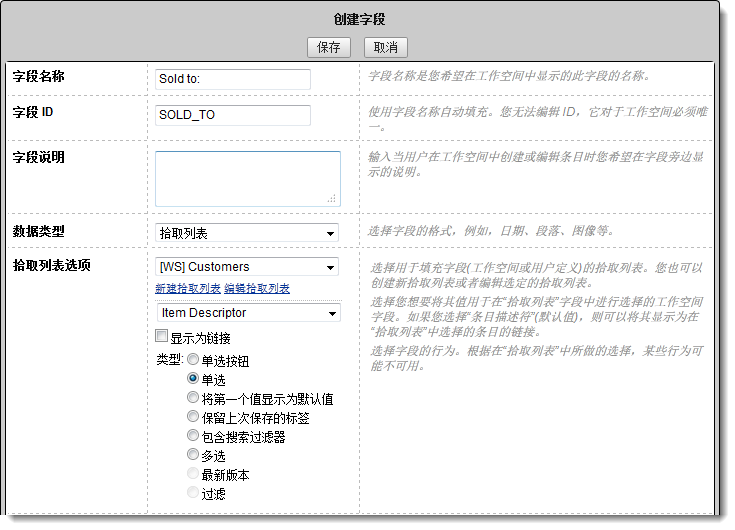
输入字段名称(例如,“销售给:”)、描述,然后选择“拾取列表”作为字段类型。
在“拾取列表选项”下拉列表中,选择您创建的已定义的拾取列表(“客户”)。或者,您也可以从对话框创建新的拾取列表。
选择拾取列表字段类型以确定用户将如何选择值:
单选(默认):用户可以从下拉列表中选择一个值。
单选按钮:将选项显示为按钮,而不是下拉菜单。
将第一个值显示为默认值:使用下拉列表,并自动选择第一个拾取列表值作为默认值。
按照输入提示输入任何其余详细信息。
单击“保存”。
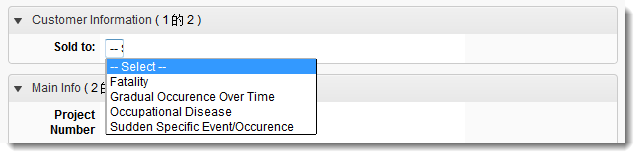
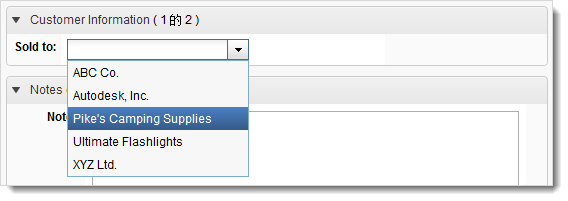
以下是拾取列表字段对用户的显示方式:
使用工作空间拾取列表
创建客户拾取列表的更好方法是,使用直接从“客户”工作空间(例如,“[WS] 客户”)中提取其值的工作空间拾取列表。大多数 Fusion Manage 站点已经有“客户”工作空间,因此将其用作源可以防止维护手动列表所产生的错误和不一致。它还为字段的显示方式和所选值的显示方式提供了更多选项。
根据“客户”工作空间创建包含可选值的“工作空间拾取列表”。有关说明,请参见创建工作空间拾取列表。
转到“管理”>“工作空间管理器”,然后展开要在其中添加字段的工作空间。
选择要显示该字段的选项卡。
单击“添加字段”。
将打开“创建字段”对话框。
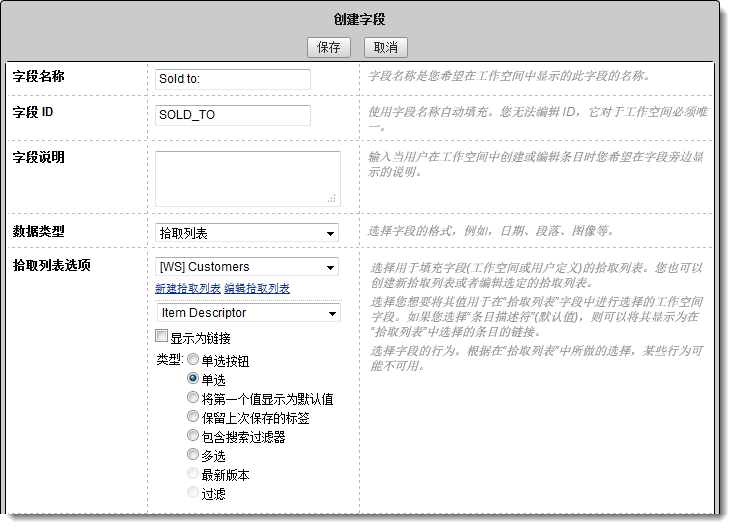
输入字段名称(例如,“销售给:”)、描述,然后选择“拾取列表”作为字段类型。
在“拾取列表选项”下拉列表中,选择您创建的工作空间拾取列表(“[WS] 客户”)。您也可以从此对话框创建新的工作空间拾取列表。
选择其值应显示在拾取列表中的工作空间字段。
默认情况下,工作空间拾取列表使用“条目描述符”。
使用“条目描述符”可使保存的值显示为指向相关工作空间条目的可单击链接。
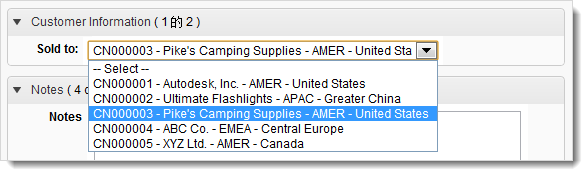

如果“条目描述符”包含的详细信息多于用户需要的详细信息,请选择更简单的字段(例如“名称”)以使列表更易于扫描。
 注意:如果选择“条目描述符”以外的任何字段,则所做的选择将不再显示为链接。拾取列表类型将自动更改为“已过滤”,并且所有其他类型将变为不可用。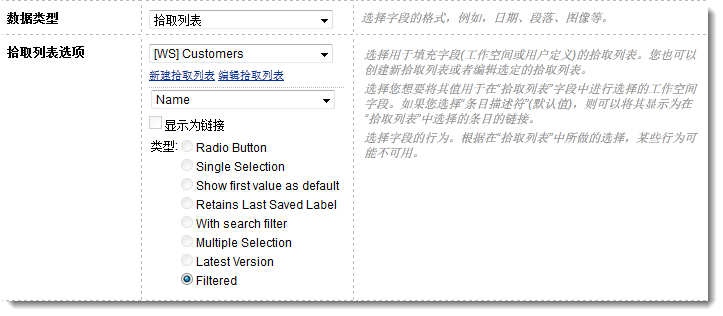
按照输入提示输入任何其余详细信息。
单击“保存”。
创建过滤的拾取列表字段
过滤的拾取列表字段通过逐步过滤可用选项来帮助用户缩小大型数据集的范围。若要创建过滤出的拾取列表字段,请配置多个拾取列表字段,这些字段都参考相同的工作空间拾取列表。每个字段都限制下一个字段中显示的值,从而引导用户更快地进行正确的选择。
使用“客户”示例:
如果您的组织在全球拥有数百个客户,那么单个“客户”拾取列表可能会很长且难以扫描。相反,您可以创建多个相关的拾取列表字段(如“地理位置”、“地区”、“国家/地区”和“客户”),这些字段都指向同一工作空间拾取列表(“[WS] 客户”),并在选择值时相互过滤。
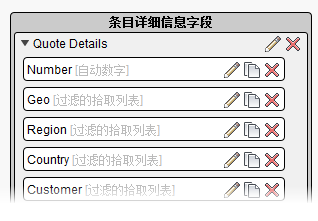
以下是这些字段可能在“销售报价”表单中的显示方式:

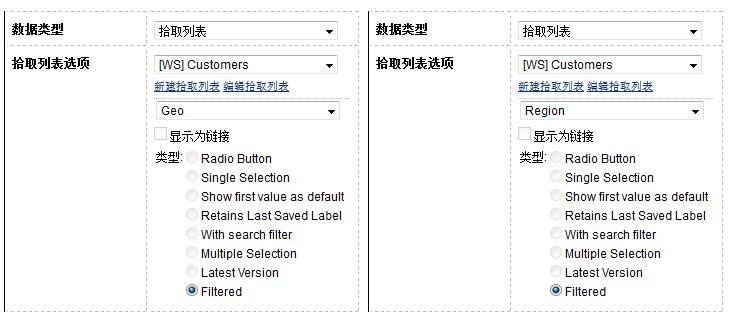
每个字段都使用不同的工作空间字段作为其源:“地理位置”、“地区”、“国家/地区”和“客户”。当用户从前三个字段中选择地理位置、地区和国家/地区时,“客户”字段仅显示匹配的客户。这样可以更快地找到合适的客户。
这些图像显示了如何创建字段,以及它们在“工作空间布局”页面上的显示方式:
下图显示了选择内容如何过滤列表以帮助用户找到所需的客户:

控制字段可见性
在上面的示例中,只有客户名称非常重要。其他三个拾取列表字段仅用于过滤。将过滤字段的“可见性”设置为“仅编辑”,以便它们仅在添加或编辑销售报价时显示,而在查看记录时不显示。
设置可见性,如下所示:



建议
- 已过滤组中的所有字段都必须使用相同的工作空间拾取列表。
- 过滤器可以放置在同一选项卡的不同部分,只要它们都指向同一工作空间拾取列表,过滤就依然有效。
- 以下选项卡支持过滤的拾取列表字段:
- 条目详细信息
- 栅格
- BOM 表
- 货源
- 过滤的拾取列表字段仅适用于工作空间拾取列表。如果该选项不可用,则表示您可能选择了定义的拾取列表。
- 您可以使用同一工作空间创建两个独立的已过滤组。为此,请创建两个单独的工作空间拾取列表,使它们指向相同的工作空间记录,但使用不同的拾取列表名称。将一个拾取列表分配给第一组字段,将另一个拾取列表分配给第二组。过滤按拾取列表分组,而不是按工作空间分组。