管理角色
通过将适当的工作空间和工作流权限与某个角色关联起来,可以将角色添加到您的 Fusion Manage 站点并创建能够分配给用户组的权限集合。
查看角色
- 在“管理”菜单中,单击“用户组角色”。
- 在“用户组角色”页面上,单击“角色”选项卡。
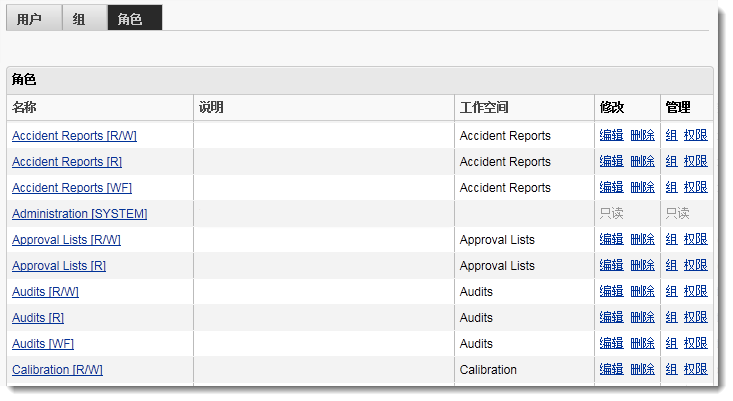
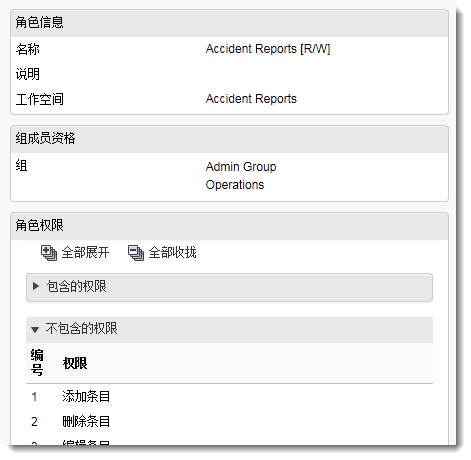
查看角色的详细信息、组和权限的步骤:
- 在“角色”表中,单击角色的“名称”。
添加角色
在“用户组角色”页面标题中,单击“新建角色”图标。
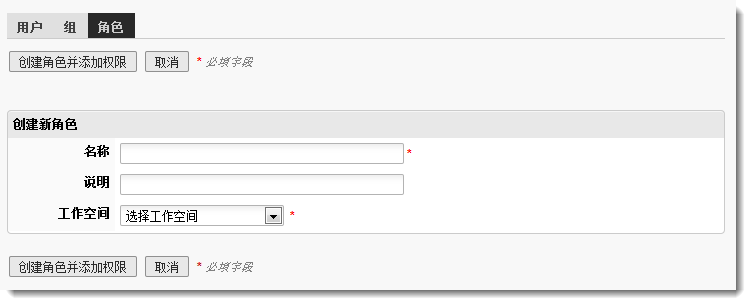
输入角色的名称。例如,若要创建一个用于在“客户”工作空间中查看和编辑条目的角色,请输入“客户 [R/W]”。说明是可选项。
在“工作空间”下拉列表中,选择该角色适用的工作空间的名称(例如,“客户”)。
单击“创建角色并添加权限”并转至下一部分中的步骤 2。
为角色添加权限
在“角色”表中,单击角色的“权限”链接。
在“管理角色的权限”页面上,从左侧的列表框中选择权限,并将其添加到右侧的列表框中。
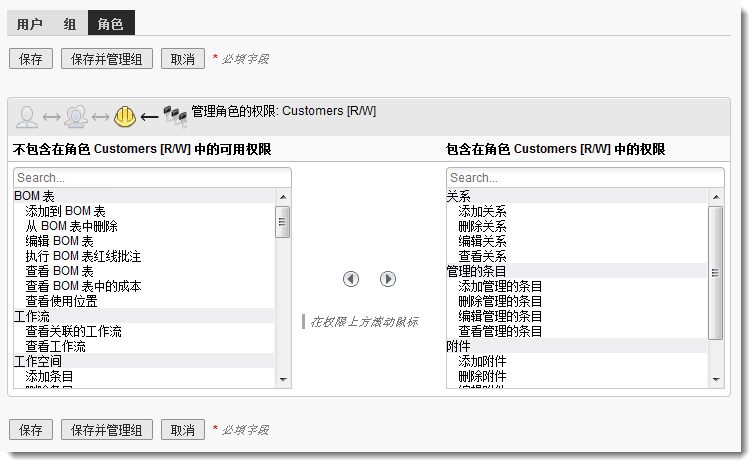
单击“保存”。若要保存组并将组添加到角色,请单击“保存并管理组”,然后转至下一部分中的步骤 2。
一次添加多个权限的步骤:
- 在左侧的列表框中,按住 CTRL 键并单击要添加的权限,然后单击右箭头按钮。
删除角色中的权限的步骤:
- 在右侧的列表框中,双击权限,或选择该权限,然后单击左箭头按钮。
查看权限说明的步骤:
- 将光标悬停在任一列表框中的权限上。
过滤权限列表的步骤:
- 在列表上方的“搜索”框中,输入权限名称中的前几个字符,直到列表中出现匹配的权限。
- 若要清除过滤器,请单击
 按钮。
按钮。
将组添加到角色
在“角色”表中,单击角色的“组”链接。
在“管理角色的组”页面上,从左侧的列表框中选择组,并将其添加到右侧的列表框中。
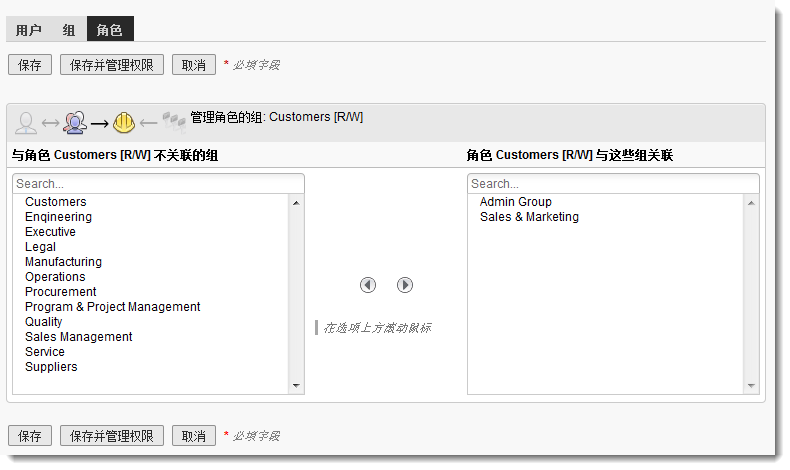
单击“保存”。
编辑角色
编辑角色的详细信息的步骤:
- 在“角色”表中,单击角色的“编辑”链接。
- 在“角色详细信息”窗格中,根据需要更改信息,然后单击“保存”。
更改角色的权限的步骤:
- 在“角色”表中,单击角色的“权限”链接。
- 在“管理角色的权限”页面上,如管理角色部分中所示,添加或更改权限。
更改角色的组的步骤:
- 在“角色”表中,单击角色的“组”链接。
- 在“管理角色的组”页面上,如管理角色部分中所示,添加或更改组。
删除角色
删除角色的步骤:
- 在“角色”表中,单击角色的“删除”链接。
- 单击“确定”以确认。