设置权限
在您的 Fusion Manage 站点中设置权限是一个涉及角色、组和用户的多步骤流程。您将通过“用户组角色”页面设置和管理权限。
重要提示:在设置权限之前,请参见关于权限,了解 Fusion Manage 如何使用角色、组和用户来实施权限。
设置角色
添加角色
在“管理”菜单中,将鼠标移到“安全”上,然后单击“角色”。
在“用户组角色”标题中,单击“新建角色”图标。
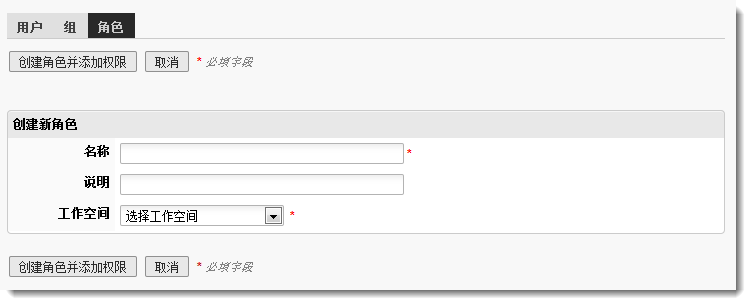
输入角色的名称。例如,若要创建一个用于在“客户”工作空间中查看和编辑条目的角色,请输入“客户 [R/W]”。说明是可选项。
在“工作空间”下拉列表中,选择将应用该角色的工作空间的名称(例如,“客户”)。
单击“创建角色并添加权限”。
按下文所述为角色添加权限。
为角色添加权限
创建新角色后,下一步是通过“管理角色的权限”页面为其添加权限。左侧的列表框包含 Fusion Manage 中可用的所有权限,这些权限按功能范围进行分类。左侧的列表框为空,用于添加要包括在该角色中的权限。
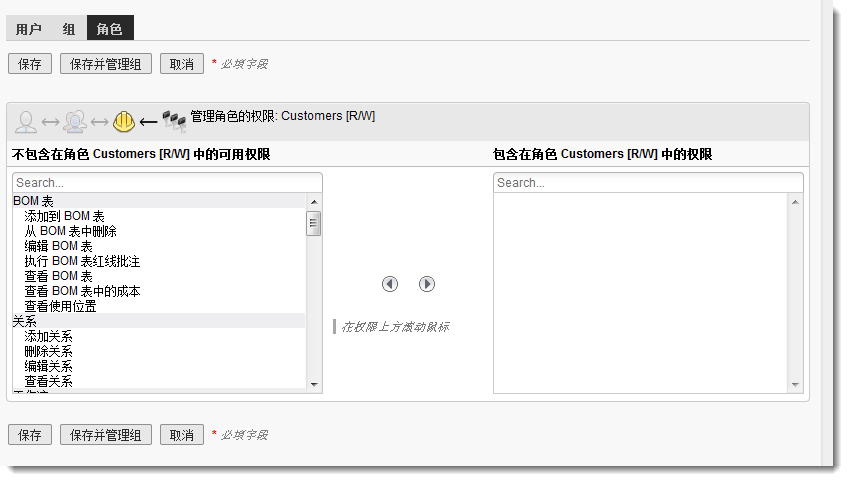
- 在左侧的列表框中,双击要添加的权限,或选择该权限,然后单击右箭头按钮。
- 单击“保存并管理组”。
- 按下文所述为角色添加组。
将组添加到角色
设置角色的最后一步是通过“管理角色的组”页面将一个或多个组添加到该角色。左侧的列表框包含在 Fusion Manage 站点上设置的所有组。左侧的列表框为空,用于添加要与该角色关联的组。有关创建组的帮助,请参见设置权限。
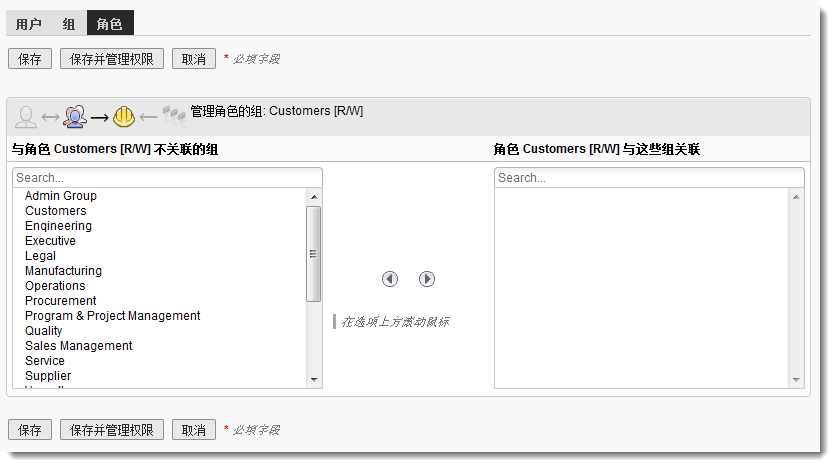
- 在左侧的列表中,双击要添加的组,或选择该组,然后单击右箭头按钮。
- 单击“保存”。
设置组
添加组
在“用户组角色”页面标题中,单击“新建组”图标。
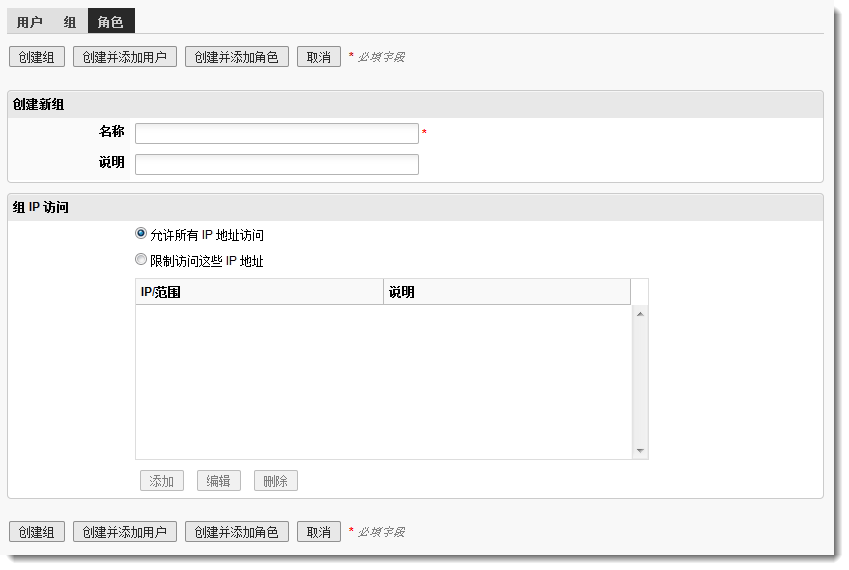
输入组的名称(例如销售和营销)。说明是可选项。
单击“创建并添加用户”。
按下文所述为组添加用户。
将用户添加到组
设置组的下一步是通过“管理组的用户”页面为其添加用户。左侧的列表框包含在 Fusion Manage 站点上设置的所有用户。左侧的列表框为空,用于添加要添加到该组的用户。有关创建用户的帮助,请参见设置权限。
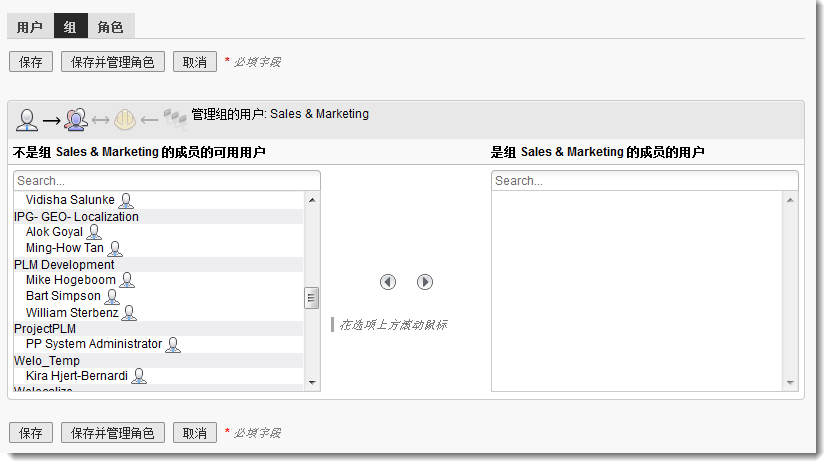
- 在左侧的列表框中,双击要添加的用户,或选择该用户,然后单击右箭头按钮。
- 单击“保存并管理角色”。
- 按下文所述为组添加角色。
将角色添加到组
设置组的最后一步是使用“管理组的角色”页面为其添加角色。左侧的列表框包含在 Fusion Manage 站点上设置的所有角色。左侧的列表框为空,用于添加要与该组关联的角色。有关创建角色的帮助,请参见设置权限。
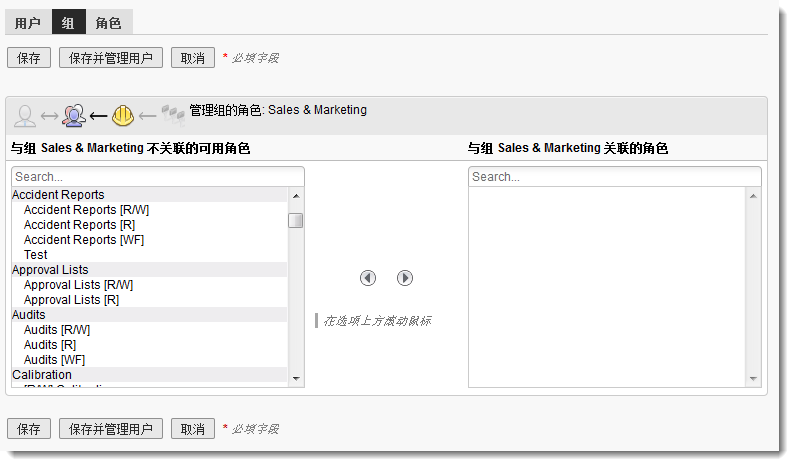
- 在左侧的列表框中,双击要添加的角色,或选择该角色,然后单击右箭头按钮。
- 单击“保存”。
设置用户
添加用户
在“用户组角色”页面标题中,单击“新建用户”图标。
输入新用户的名字和姓氏。
输入与用户的 Autodesk 帐户相关联的电子邮件地址。
重要提示:该电子邮件地址必须与用户 Autodesk 帐户的关联地址完全匹配。在 Fusion Manage 站点上保存新用户时,该用户的帐户会自动链接至其 Autodesk 帐户,并且该用户可以立即使用其 Autodesk ID(或电子邮件地址)和密码访问该站点。所有新用户都会收到一封欢迎电子邮件,其中包含指向站点的链接,以及必须与两个帐户都关联的电子邮件地址。没有 Autodesk 帐户的用户必须使用此电子邮件地址创建一个 Autodesk 帐户,然后才能访问该站点。
使用 Autodesk Account 用户管理工具可以指定许可类型。有关详细信息,请参见将用户指定给产品。
将“帐户状态”保留为“激活”状态。
(可选)为“时区”、“测量单位”和“显示附件的缩略图”设置用户的首选项。用户可以随时在其 Fusion Manage 个人资料中更改这些首选项。
单击“创建并添加到组”。
按下文所述为组添加用户。
将新用户添加到组
设置用户的下一步骤(也是最后一步)是通过“管理用户的组”页面将用户添加到组。左侧的列表框包含在 Fusion Manage 站点上设置的所有组。右侧的列表框为空,用于添加要将新用户添加至其中的组。有关创建组的帮助,请参见设置权限。
在左侧的列表框中,双击组,或选择该组,然后单击右箭头按钮。
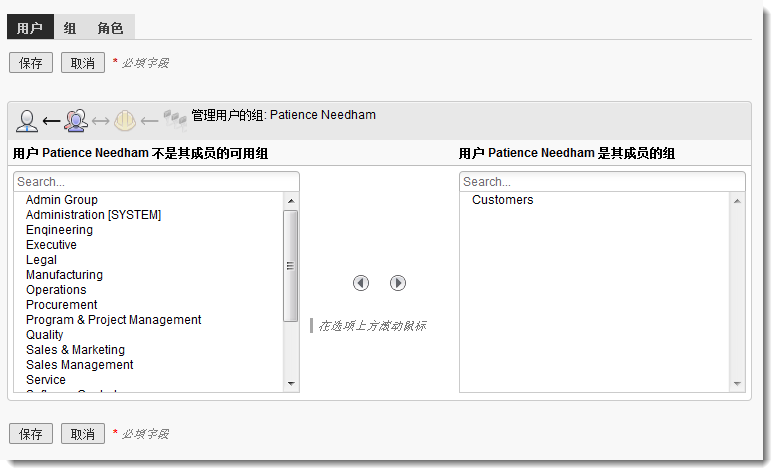
单击“保存”。