设置工作流升级
使用“升级”配置工作流中的状态,以便在指定时段(以天为单位)过后自动触发三个操作中的一个操作。在工作流编辑器的“状态特性”弹出式对话框中可以设置升级。
升级类型
使用权限进行升级
允许其他用户在指定时段过后执行待定转换。管理员可为从某种工作流状态开始的每个转换设置升级。若要选择更多用户来执行转换,管理员可以向转换授予临时工作流权限,以便仅在升级有效期内赋予这些用户必要的权限。
向已升级的转换授予的权限可以是现有权限,如果需要,也可以在“工作流编辑器状态特性”弹出窗口或“权限摘要”中创建权限。与常规工作流权限一样,管理员通过在“安全”中设置“用户”、“组”和“角色”来向用户授予这些临时权限。
执行转换
在指定的时段过后,自动执行选定的工作流操作。只能选择相应状态下可用的操作。
运行脚本
在指定的时段过后,自动运行选定的脚本。
您可以配置任何升级类型以便在执行相关操作时向条目所有者发送通知。
设置升级
- 在工作流编辑器映射栅格中,双击状态以打开“状态特性”弹出式对话框。
- 单击弹出式对话框中的“升级”选项卡。
- 单击“已启用”开关以启用升级。
- 输入所需的时段(“后”)(以天为单位)。
重要提示:升级将始终在 24 小时后运行,向下舍入到最近的时间(小时)。例如,下午 3:51 创建的升级将在次日下午 3:00 运行。
若要包含周末,请选中“包含周末”复选框。
请按照以下步骤来设置升级类型:
使用权限进行升级:
在“类型”下拉列表中,选择“使用权限进行升级”。
当“转换”下拉列表在下面显示时,选择要升级的转换。
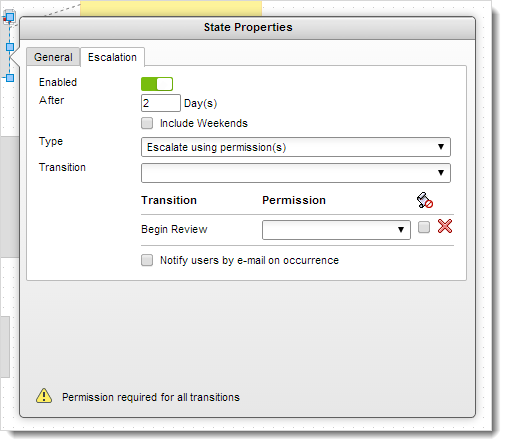
当转换表在下面显示时,输入您要使用的工作流权限的名称,或者选择现有权限。
若要禁用应用于转换的任何前提条件脚本,请单击“忽略前提条件脚本”复选框。
若要升级其他转换,请重复上述步骤。
若要在执行升级时通知条目所有者,请单击“出现该情况时通过电子邮件通知用户”复选框。
重要提示:如果要创建新工作流权限,必须像设置任何其他工作流权限那样,通过用户、组和角色来设置权限。
升级转换:
在“类型”下拉列表中,选择“执行转换”。
在显示的“转换”下拉列表中,选择您要执行的工作流操作。
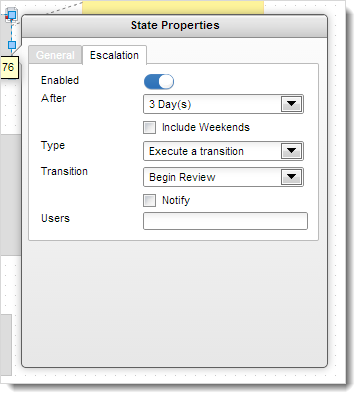
若要在执行转换时通知条目所有者,请单击“出现该情况时通过电子邮件通知用户”复选框。
运行脚本:
在“类型”下拉列表中,选择“运行脚本”。
在显示的“脚本”下拉列表中,选择您要运行的脚本。
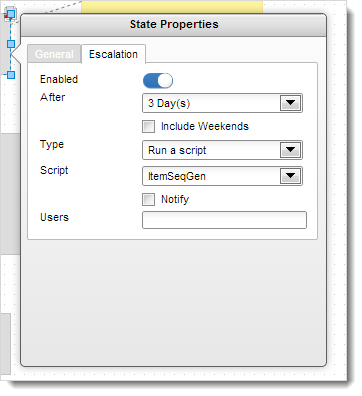
若要在执行脚本时通知条目所有者,请单击“出现该情况时通过电子邮件通知用户”复选框。
单击弹出型对话框外部的任意位置以将其关闭。
单击工具栏中的“保存”图标。