汇总字段
如果您是 Fusion 用户,此功能在“零部件”或“工程图”工作空间中不可用。了解有关系统工作空间的信息信息。
汇总字段在 BOM 表中显示基于其他 BOM 表字段或“条目详细信息”字段中的数据计算的值。管理员可以将汇总字段添加到以下数据类型的“BOM 表”选项卡:
- 浮点型
- 整型
- 金额
- 日期
- 复选框
这些字段类型中的每一种都可以用作汇总的源。对选定字段应用函数,结果在 BOM 表中显示为新的计算值。BOM 表还在底部显示了汇总值的总计。例如,您可以汇总条目的重量来计算部件的总重量。
添加汇总字段
转到“管理”>“工作空间管理器”,然后展开要在其中创建字段的工作空间。
选择“BOM 表”选项卡。
单击“添加字段”。
将打开“创建字段”对话框。
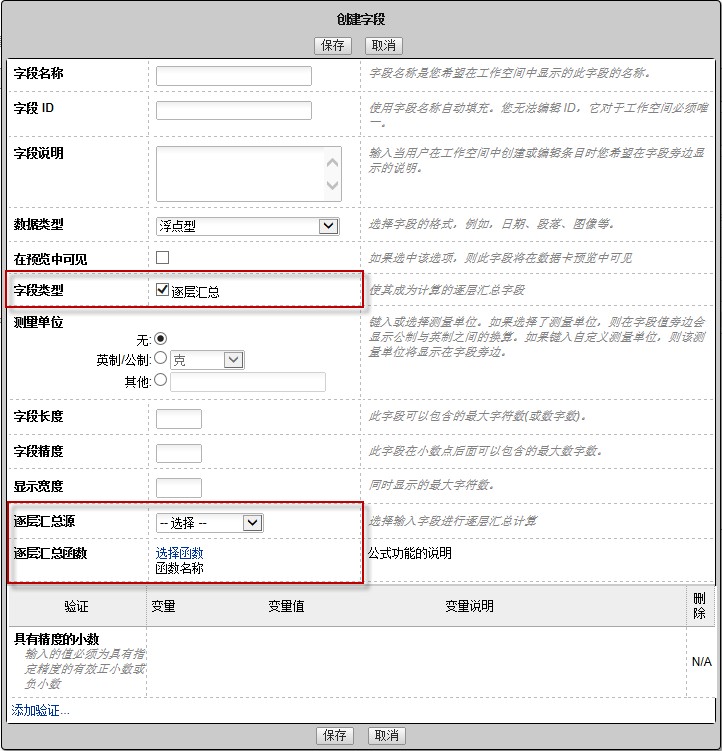
输入字段名称。这是将显示汇总计算的值(例如,“总重量”)。
在“数据类型”中选择一种数据类型。汇总字段必须使用与源字段相同的数据类型。
注意:整型字段可以汇总为浮点型字段。选中“汇总”复选框。
设置测量单位、字段长度、字段精度和显示宽度。
在“汇总源”中,选择“BOM 表”或“条目详细信息”中包含待汇总数据的字段(例如“重量”)。
注意:汇总字段不能用作其他汇总的源。选择“选择函数”,然后选择一个函数。可用函数因数据类型而异:
Minimum:查找 BOM 表中的最小数值。
Maximum:查找 BOM 表中的最大数值。
Sum with Adjustment:计算子源字段之和并将父源字段加到此总计中
Sum with Override:如果父条目具有源字段中的值,则使用它。否则,使用子项之和。
Earliest:显示 BOM 表中的最早日期。
Latest:显示 BOM 表中的最近日期。
All Checked:如果选中了所有复选框,则汇总值会显示复选标记。
Any Checked:如果选中任何复选框,则汇总值会显示复选标记。
注意:对于 sum 函数,数量将作为乘数。
单击“保存”,然后将该字段添加到 BOM 表中。
新的汇总字段现在显示应用的函数的计算结果。