主菜单设计器
可使用主菜单设计器,将您站点中的工作空间创建并组织为不同类别,使其呈现为您期望在主菜单中显示的样子。
若要访问主菜单设计器,请打开主导航菜单,然后转至“管理”>“系统配置”>“主菜单设计器”。
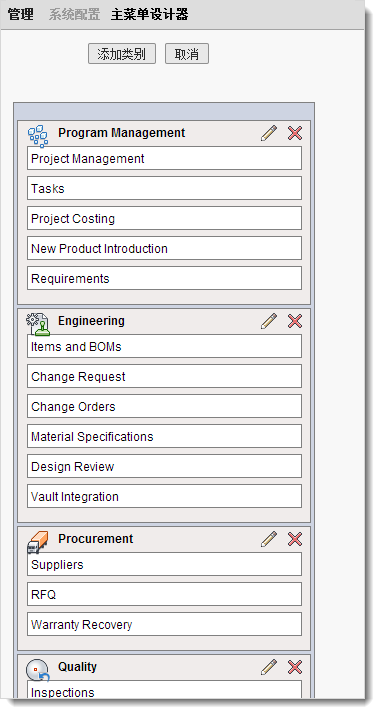
添加类别
在主菜单设计器中,单击“添加类别”。
“创建菜单类别”对话框即会打开。
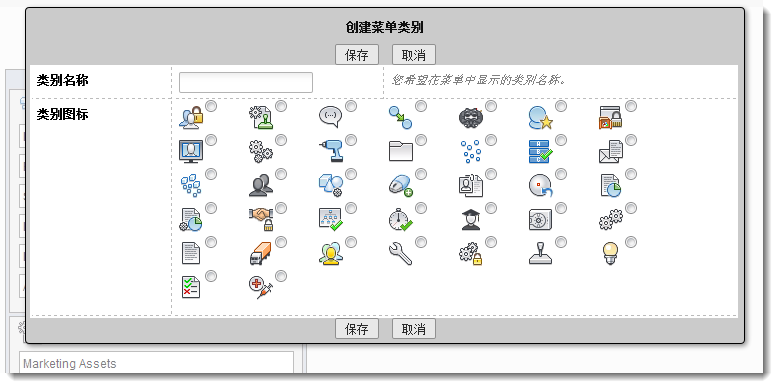
输入类别名称。
选择类别图标。
单击“保存”。
新类别将添加到菜单的底部。
组织菜单项
通过拖放操作调整类别在菜单中的位置,将工作空间添加到类别中,并重新排列类别内工作空间的顺序。
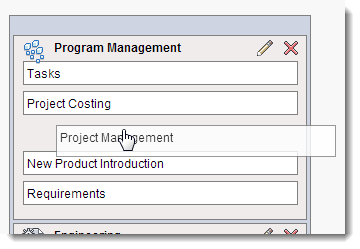
注意:新工作空间将显示在主菜单设计器的底部。您无需将工作空间添加到类别中,可将其设为一级菜单项。
如果您在主菜单设计器中未看到工作空间,则表示您没有查看权限。有关设置权限的帮助,请参见安全。
编辑类别
在主菜单设计器中,单击类别名称旁边的“编辑”
 。
。“编辑菜单类别”对话框即会打开。
进行所需的编辑。
单击“保存”。
删除类别
- 在主菜单设计器中,单击类别名称旁边的“删除”
 。
。 - 单击“确认”。