管理组
将用户组添加到您的 Fusion Manage 站点,然后通过将用户组的权限与适当角色关联起来,从而管理这些权限。
查看组
- 在“管理”菜单中,单击“用户组角色”。
- 在“用户组角色”页面上,单击“组”选项卡。
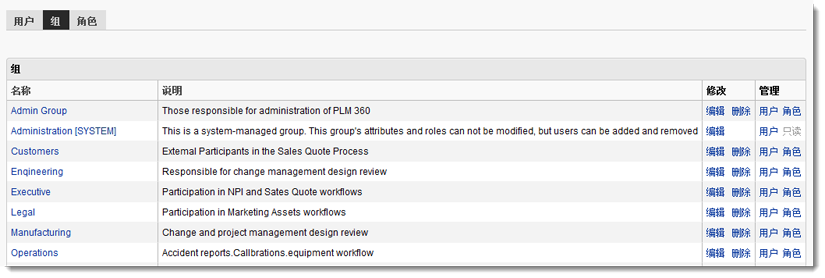
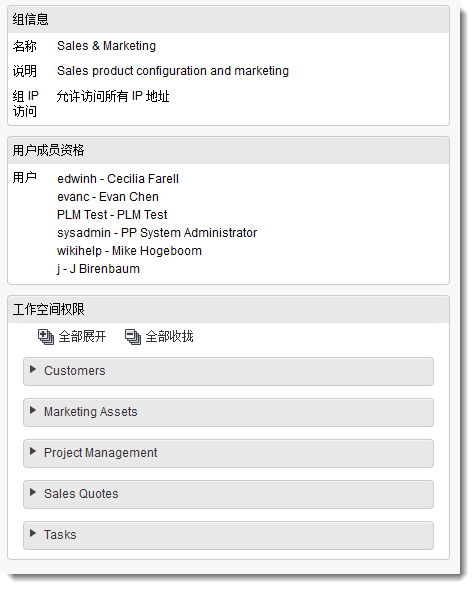
查看组的详细信息、用户和权限:
- 在“组”表中,单击组的“名称”。
添加用户组
在“用户组角色”页面标题中,单击“新建组”图标。
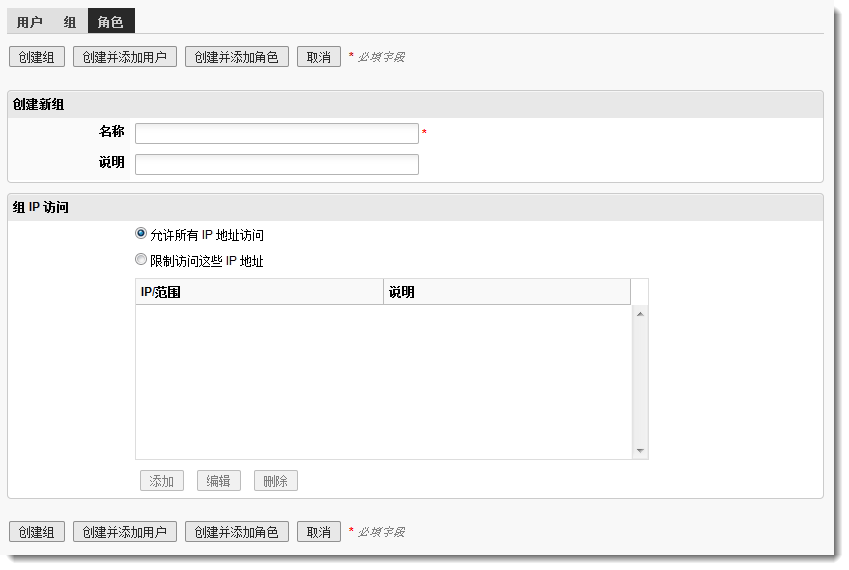
输入组的名称。说明是可选项。
单击“创建组”。若要将用户添加到组,请单击“创建并添加用户”并转至下一部分中的步骤 2。
将用户添加到组
在“组”表中,单击组的“用户”链接。
在“管理组的用户”页面上,在左侧的列表框中选择用户,然后将它们添加到右侧的列表框中。
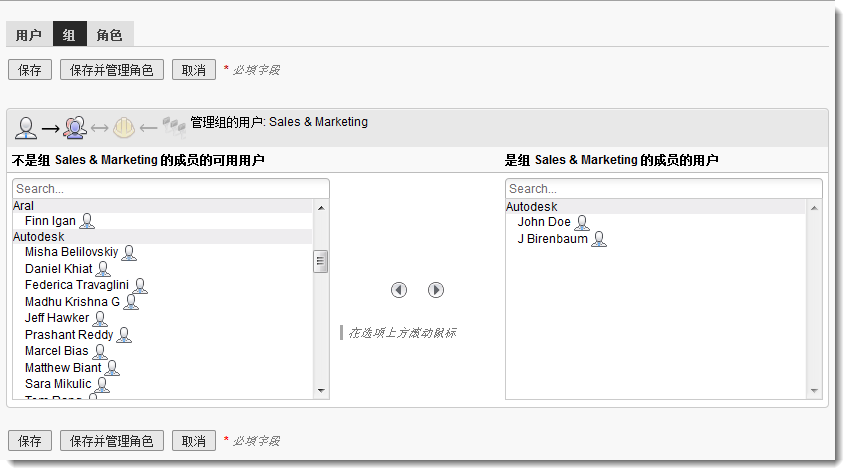
单击“保存”。若要保存角色并将角色添加到组,请单击“保存并管理组”,然后转至下一部分中的步骤 2。
一次添加多个用户的步骤:
- 按住 CTRL 键并单击要添加的用户,然后单击右箭头按钮。
从组中删除用户的步骤:
- 在右侧的列表框中,双击用户,或选择该用户,然后单击左箭头按钮。
查看用户说明的步骤:
- 将光标悬停在任一列表框中的用户上。
过滤用户列表的步骤:
- 在列表上方的“搜索”框中,输入用户名的前几个字符,直到列表中出现匹配的用户。
- 若要清除过滤器,请单击
 按钮。
按钮。
将角色添加到组
在“组”表中,单击组的“角色”链接。
在“管理组的角色”页面上,在左侧的列表框中选择角色,然后将它们添加到右侧的列表框中。
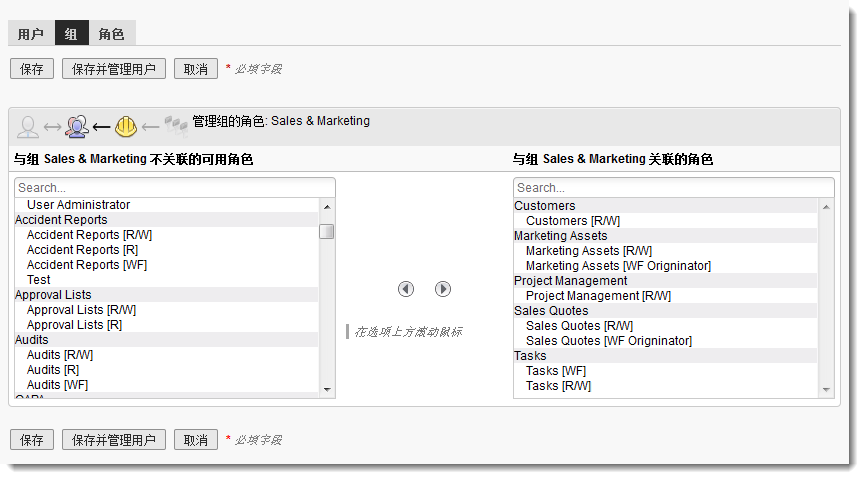
单击保存。
一次添加多个角色的步骤:
- 按住 CTRL 键并单击要添加的角色,然后单击右箭头按钮。
从组中删除角色的步骤:
- 在右侧的列表框中,双击角色,或选择该角色,然后单击左箭头按钮。
查看角色说明的步骤:
- 将光标悬停在任一列表框中的角色上。
过滤角色列表的步骤:
- 在列表上方的“搜索”框中,输入角色名称的前几个字符,直到列表中出现匹配的角色。
- 若要清除过滤器,请单击 按钮。
编辑组
更改组的详细信息:
- 在“组”表的“修改”列中,单击组的“编辑”链接。
- 在“组详细信息”页面上,修改详细信息,然后单击“保存”。
添加或更改组的用户:
- 在“组”表的“管理”列中,单击组的“用户”链接。
- 在“管理组的用户”页面上,按管理组部分所述添加或更改用户。
添加或更改组的角色:
- 在“组”表的“管理”列中,单击组的“角色”链接。
- 在“管理组的角色”页面上,按管理组中所述添加或更改角色。
删除组
删除组的步骤:
- 在“组”表的“修改”列中,单击组的“删除”链接。
- 单击“确定”进行确认。
配置网络访问权限
默认情况下,将组配置为允许所有 IP 地址访问站点。用户可以从任何位置访问 PLM 站点。可以通过指定哪些 IP 地址具有连接到站点的权限,为每个组配置网络访问。例如,您可以指定仅您公司域内的 IP 地址具有访问权限,以禁止用户在家连接到站点。
如果某个用户属于多个组,其中任何一个组不允许从该用户的 IP 地址访问,则将拒绝该用户访问站点,而与其他组的 IP 访问设置无关。例如,如果某个用户属于一个允许在家访问的组,还属于不允许在家访问的另一个组,则该用户将无法在家访问 PLM 站点。
向访问列表添加 IP 地址的步骤:
- 在“组”表的“修改”列中,单击组的“编辑”链接。
- 在“组 IP 访问”区域中,启用“将访问限制到这些地址”。
- 单击“添加”
- 在“添加 IP”对话框中,输入一个 IP 地址或范围。请记住:指定的地址将被授予访问站点的权限。
- 为 IP 地址或地址范围输入描述,以便在“IP/范围”列表中可以识别它。
- 单击“确定”。指定的 IP 地址和相应的描述将添加到“IP/范围”列表中。
- 单击“保存”。
为“管理”组(“系统”组)配置 IP 访问时,请将当前 IP 地址作为单个地址或者作为范围的一部分包含在列表中。只有“管理”组(系统组)的成员才可以为“管理”组配置 IP 访问。
如果重新启用“允许所有 IP 地址访问”,指定的 IP 地址将保留在列表中,但将允许所有 IP 地址访问。
编辑 IP 地址或范围的步骤:
- 在“组”表的“修改”列中,单击组的“编辑”链接。
- 在“组 IP 访问”区域中,选择 IP 地址或地址范围。
- 单击“编辑”。
- 在“编辑 IP”对话框中,对 IP 地址或范围进行必要的更改。请记住:指定的地址将可以访问站点。
- 单击“确定”。指定的 IP 地址和相应的描述将添加到“IP/范围”列表中。
- 单击“保存”。
删除 IP 地址或范围的步骤:
- 在“组”表的“修改”列中,单击组的“编辑”链接。
- 在“组 IP 访问”区域中,选择 IP 地址或地址范围。
- 单击“删除”。
- 单击“保存”。