条目所有权
每个工作空间条目都有一个所有者,最初分配给创建它的人员。条目还可以有一个或多个其他所有者,其中可以包括个人用户或用户组。您可以在“条目详细信息”选项卡下的“所有者和更改摘要”面板中查看所有权详细信息。
注意:如果您未看到此面板,表示您没有“查看所有者和更改摘要”权限。
如果您有“更改所有权”权限,则可以更新条目的所有者或其他所有者。我们建议仅限管理员拥有此权限。
更改条目的所有者
打开一个工作空间,然后选择要更新的条目。
转至“条目详细信息”选项卡,然后滚动到“所有者和更改摘要”面板。
单击当前所有者的名称旁边的“更改所有者”。
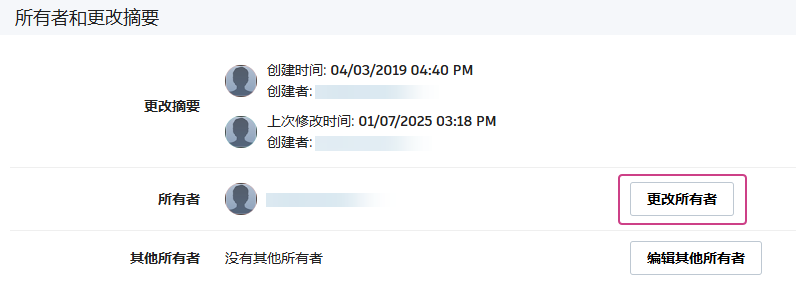
在“更改所有者”窗口中,从用户列表中选择新的所有者,或开始在搜索框中键入其名称,并在名称出现时选择它们。
(可选)如果您不想通过电子邮件通知新的所有者,请取消选中通知框。
单击“保存”。
选定的用户将列为条目的所有者。
更改条目的其他所有者
打开一个工作空间,然后选择要更新的条目。
转至“条目详细信息”选项卡,然后滚动到“所有者和更改摘要”面板。
单击“编辑其他所有者”。
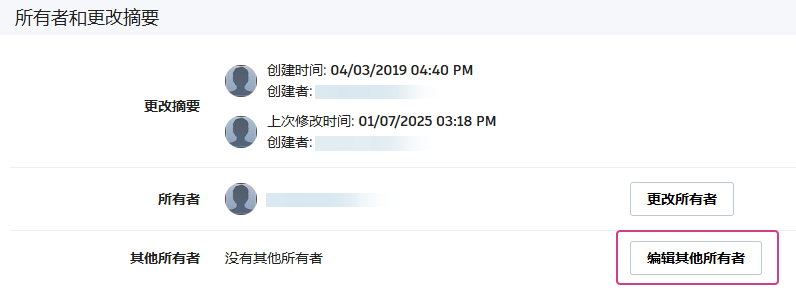
在“编辑其他所有者”窗口中,选择要添加为其他所有者的用户或组。
单击“保存”。
选定的用户或组将列为条目的其他所有者。
条目所有权和权限
通常,对条目的访问仅限于其所有者和任何其他所有者。若要允许用户查看不属于他们的条目的所有权信息,请为其提供“查看所有者和更改摘要”权限。若要授予用户访问条目本身的权限,请为他们提供“查看其他人拥有的记录”权限。若要为这些用户提供除查看之外的更多权限,请为他们提供针对每个条目工作空间中各个选项卡的“添加”和“编辑”权限(例如,添加条目详细信息、编辑栅格)。