发行说明
当前版本中已解决的问题和增强功能的详细说明。
2026 年 11 月 18 日
已解决的问题
- 修复了“更改日志”选项卡不显示某些条目数据的问题。
- 修复了在拾取列表字段使用了拾取列表过滤器的情况下,通过导入创建条目时报告“已完成但有错误”的问题。
2026 年 11 月 11 日
已解决的问题
- 修复了部分 用户无法加载“我的未完成工作”的问题。
2026 年 11 月 4 日
- 维护版本 - 功能无变化。
2026 年 10 月 29 日
已解决的问题
- 修复了页面下半部分的拾取列表打开时不显示任何选项或选项列表被截断的问题。
2026 年 10 月 28 日
已解决的问题
- 修复了在新的“报告”界面中包含“上次操作日期”列的 HTML 和 Excel 报告无法生成的问题。
2026 年 10 月 21 日
- 维护版本 - 功能无变化。
2026 年 10 月 14 日
- 维护版本 - 功能无变化。
2026 年 10 月 7 日
新功能和增强功能
- 更新了徽标管理器,采用了焕然一新的界面。
已解决的问题
- 修复了“条目详细信息”矩阵中的值对没有编辑权限的用户显示错位的问题。
2026 年 9 月 30 日
新功能和增强功能
- 已为上传文件添加恶意软件防护。
2026 年 9 月 21 日
已解决的问题
- 修复了当 HTML 和 Excel 报告包含“上次操作日期”列时无法生成的问题。
- 修复了在“条目详细信息”选项卡中输入无效日期会导致页面内容消失的问题。
- 修复了导致部分用户无法正确使用“委派管理器”和“我的委派”的问题。
2026 年 9 月 10 日
新功能和增强功能
- 更新了“我的个人资料”页面,界面焕然一新。
已解决的问题
- 修复了在项目之间切换时短暂显示错误选项卡计数的问题。
- 修复了非管理员用户无法保存委派的问题。
- 修复了工作流发生转换时审批人未收到电子邮件通知的问题。
2026 年 9 月 2 日
新功能和增强功能
- 为所有 REST API 添加了新的速率限制,以帮助维持服务的可用性和可靠性
已解决的问题
- 修复了导入失败时显示通用服务器错误,而非说明具体问题及解决方法的消息的问题。
- 修复了“使用位置”选项卡未显示包含某个条目修订的所有父部件的问题。
- 修复了自动生成的数字修订号在 9 之后未能正确递增的问题。
2026 年 8 月 26 日
新功能和增强功能
- 通过现代化界面刷新了“报告”体验,以便更轻松地管理和创建报告。
2026 年 8 月 19 日
已解决的问题
- 修复了面板上的我的未完成工作无法加载的问题。
2026 年 8 月 12 日
新功能和增强功能
- 更新了计量单位管理器,采用了焕然一新的界面。
已解决的问题
- 修复了一个问题,即浮点数字段在用户界面中显示的小数位数不正确,尽管正确的值已被保存并可通过 API 返回。
- 修复了一个问题,即工作空间警告图标未显示以下缺失的任务分配:网格角色、链接(托管项)角色、BOM 表角色、采购角色、未分配的字段验证器或隐藏部分不一致。
2026 年 7 月 30 日
- 维护版本 - 功能无变化。
2026 年 7 月 29 日
公告
自 2026 年 9 月 1 日起,新的速率限制将应用于所有 REST API,以帮助确保服务的可用性和可靠性。若您的应用程序超出允许的请求速率,API 将返回“HTTP 429 请求过多”响应。
有关详细信息,请参见 REST API v3 的使用前必读或 REST API v1 的基础知识。
2026 年 7 月 23 日
已解决的问题
- 修复了当“重复”值设置为 1 时,工作流状态的提醒通知无法保存的问题。
2026 年 7 月 15 日
公告
自 2026 年 8 月 15 日起, 将采用当前用于生成两腿 (2L) 令牌的客户端 ID 的相同白名单方法,加强对外部应用程序使用的三腿 (3L) OAuth 客户端 ID 的现有验证。
在此日期之前,请将任何使用 3L 令牌的应用程序的客户端 ID 添加到“常规设置”页面上的“允许的客户端 ID”列表中,以避免身份验证失败。
有关详细信息,请参见常规设置参考。
已解决的问题
- 修复了“高级打印视图”中计算字段无法正确渲染 HTML 图像的问题。
- 修复了拥有基础访问权限的用户无法查看“托管条目”选项卡的问题。
- 修复了在已应用拾取列表过滤器的情况下,导入时无法更新拾取列表字段的条目值的问题。
2026 年 7 月 8 日
已解决的问题
- 修复了一个导致浮点字段长度与精度设置应用错误的问题。
2026 年 6 月 18 日
新功能和增强功能
- 采用现代化界面更新了委派管理器和我的委派页面。
- 更新了“工作空间设置”中的描述符页面,页面界面已全面焕新。
- 更新了“工作空间设置”中的选项卡名称页面,页面界面已全面焕新,并新增默认选项卡名称的显示功能。
2026 年 6 月 10 日
- 维护版本 - 功能无变化。
2026 年 6 月 3 日
已解决的问题
- 修复了影响“条目详细信息”选项卡加载性能的问题。
- 修复了“添加相关条目”对话框无法加载相关条目或一直卡在加载状态的问题。
2026 年 5 月 27 日
已解决的问题
- 修复了当测量单位 (UOM) 浮点值字段从公制转换为英制时,工作空间视图无法加载的问题。
2026 年 5 月 21 日
- 维护版本 - 功能无变化。
2026 年 5 月 14 日
新功能和增强功能
- 添加了对更多日期格式的支持,并统一了“常规设置”和用户首选项中提供的日期格式选项。
2026 年 5 月 11 日
已解决的问题
- 修复了即使将单行文本字段的可见性设置为“从不”,这些字段仍会继续显示在“管理的条目”选项卡中的问题。
2026 年 4 月 30 日
新功能和增强功能
- 对工作空间管理器界面进行了现代化升级,改进了导航和组织方式,包括按工作空间名称进行搜索和过滤,以及能够直接在主菜单中组织工作空间。
- 更新了设置日志和系统日志页面,采用焕然一新的界面,带来更整洁、更一致的体验。
已解决的问题
- 修复了“管理的条目”选项卡在不使用修订控制的工作空间中显示修订控制字段的问题。
- 修复了即使条目处于工作流锁定状态,“项目管理”字段仍可编辑的问题。
2026 年 4 月 16 日
- 维护版本 - 功能无变化。
2026 年 4 月 9 日
已解决的问题
- 修复了具有基本访问权限的用户无法加载“条目详细信息”选项卡的问题。
- 修复了工程图条目无法在查看器中加载的问题。
2026 年 4 月 1 日
- 维护版本 - 功能无变化。
2026 年 3 月 25 日
新功能和增强功能
- 现在,您可以对条目进行排序和过滤,并在“管理的条目”选项卡中配置列,以更好地管理大型条目集。
已解决的问题
- 修复了“我最近查看的条目”列表未更新,导致尽管最近有活动,但列表仍显示过期条目的问题。
- 修复了“栅格”选项卡中通过“快速创建”从拾取列表字段创建的条目不会自动选中的问题。
- 修复了导致过滤后的工作空间视图中条目缺失或重复的问题。
2026 年 3 月 11 日
已解决的问题
- 修复了脚本中的“调试”选项不起作用的问题。
2026 年 3 月 4 日
- 维护版本 - 功能无变化。
2026 年 2 月 25 日
- 维护版本 - 功能无变化。
2026 年 2 月 18 日
已解决的问题
- 修复了即使条目在工作空间视图中可见,某些用户的搜索也不返回结果的问题。
- 修复了工程图文件无法在查看器中加载的问题。
2026 年 2 月 3 日
已解决的问题
- 修复了当字段精度设置为零时,将值导入金额字段失败的问题。
- 修复了在异步条目发布期间未触发 item.release Webhook 事件的问题。
- 修复了由于计算字段验证而导致条目无法保存的问题。
2026 年 1 月 27 日
已解决的问题
- 修复了 Naviswork 文件(NWC 和 NWD)无法在预览查看器中加载的问题。
2026 年 1 月 19 日
已解决的问题
- 修复了管理员无法代表用户创建、保存或更新委派的问题。
2026 年 1 月 12 日
已解决的问题
- 修复了导航到其他选项卡后,“项目管理”选项卡中的“保存”按钮消失的问题。
- 修复了当被取代的修订固定在 BOM 表中时,“使用位置”选项卡错误地显示最新修订上的 BOM 表参考的问题。
2025 年 12 月 22 日
- 维护版本 - 功能无变化。
2025 年 12 月 19 日
- 维护版本 - 功能无变化。
2025 年 12 月 11 日
已解决的问题
- 修复了附件上的文本标记在查看器中保存可能需要长达 10 分钟的性能问题。
2025 年 11 月 27 日
新功能和增强功能
已解决的问题
- 修复了管理员无法在“委派管理器”中代表用户更新或创建委派的问题。
- 修复了使用 Firefox 浏览器添加过滤器时选择错误过滤器的问题。
2025 年 11 月 17 日
已解决的问题
- 修复了工作流升级停止触发且未按预期运行的问题。
2025 年 11 月 10 日
已解决的问题
- 修复了工作空间视图和过滤器选项的弹出窗口出现在数据栅格后面,使其不可访问的问题。
2025 年 11 月 6 日
- 维护版本 - 功能无变化。
2025 年 10 月 29 日
新功能和增强功能
- 现在,您在面板的“我最近查看的条目”部分中最多可查看 25 个条目,较之前 10 个的上限有所提升。
2025 年 10 月 23 日
已解决的问题
- 修复了在保存对通过脚本创建的条目所做的更改时跳过必填字段验证的问题。
2025 年 10 月 14 日
新功能和增强功能
高级搜索现已支持基于分类的搜索功能,您可以通过条目的分类及其分类特性来查找相关条目。更新后的界面包含一个新的“分类”面板,您可在其中执行以下操作:
- 浏览分类树。
- 按分类特性值筛选结果。
- 将选定的筛选条件以标签形式查看。
有关详细信息,请参见使用高级搜索。
2025 年 10 月 9 日
- 维护版本 - 功能无变化。
2025 年 10 月 2 日
新功能和增强功能
- 更新了“管理”>“系统配置”下的“常规设置”页面,使其具有现代外观。添加了支持,可在“允许的客户端 ID”列表中显示客户端 ID 描述。
已解决的问题
- 解决了“受影响的条目”选项卡上工具提示中的文本的对比度不佳的问题。
- 解决了“使用位置”选项卡上显示的计数不正确的问题。
- 修复了需要尝试两次才能将工作流操作移至新状态的问题。
2025 年 9 月 25 日
已解决的问题
- 修复了导致某些用户意外注销的问题。
2025 年 9 月 10 日
- 维护版本 - 功能无变化。
2025 年 9 月 4 日
- 维护版本 - 功能无变化。
2025 年 8 月 27 日
- 维护版本 - 功能无变化。
2025 年 8 月 19 日
- 维护版本 - 功能无变化。
2025 年 8 月 11 日
- 维护版本 - 功能无变化。
2025 年 8 月 5 日
- 维护版本 - 功能无变化。
2025 年 7 月 31 日
- 维护版本 - 功能无变化。
2025 年 7 月 30 日
- 维护版本 - 功能无变化。
2025 年 7 月 22 日
- 维护版本 - 功能无变化。
2025 年 7 月 17 日
已解决的问题
- 修复了阻止从工作空间中移除条目书签的问题。
- 解决了未对 API 应用程序强制执行 IP 限制设置的问题。此修复可确保针对受 IP 地址限制的用户,会正确阻止 API 请求。
2025 年 7 月 14 日
已解决的问题
- 解决了 HTML 代码在计算字段的工具提示中显示不正确的问题。
- 修复了在 iPhone 或 iPad 设备上查看时,条目的“BOM 表”选项卡无法加载内容的问题。
2025 年 7 月 9 日
- 维护版本 - 功能无变化。
2025 年 7 月 2 日
已解决的问题
- 现在,在“条目详细信息”页面上保存包含过期数据的条目会失败,并在通知横幅中显示清晰的错误消息。
2025 年 6 月 25 日
- 维护版本 - 功能无变化。
2025 年 6 月 17 日
- 维护版本 - 功能无变化。
2025 年 6 月 5 日
- 维护版本 - 功能无变化。
2025 年 6 月 4 日
新功能和增强功能
模板库中添加了三个新模板:
“创建新条目”表单现已支持拆分视图,您可在侧边查看现有条目的同时创建新条目。
2025 年 6 月 2 日
- 维护版本 - 功能无变化。
2025 年 5 月 28 日
- 维护版本 - 功能无变化。
2025 年 5 月 22 日
已解决的问题
- 解决了搜索词中的某些日语字符导致搜索失败的问题。
2025 年 5 月 13 日
- 维护版本 - 功能无变化。
2025 年 5 月 6 日
已解决的问题
- 修复了偶尔导致用户意外注销的问题。
2025 年 4 月 29 日
已解决的问题
- 解决了在对“报告”页面进行排序后,导致图表失败的问题。
2025 年 4 月 15 日
已解决的问题
- 解决了在编辑用作衍生字段的源的条目时导致性能缓慢的问题。
2025 年 4 月 7 日
新功能和增强功能
- 向“附件”选项卡的相关附件表中添加了一个新列,以显示相关条目所在的其他选项卡。
- 更新了相关附件 API(api/v3/workspaces/{workspaceId}/items/{itemId}/related-attachments),以返回指示相关附件来源的新部分。
2025 年 3 月 31 日
新功能和增强功能
- 附件查看器现在支持 FBX、IFC、DDZ 和 IGS 文件。
已解决的问题
- 修复了在从“BOM 表”和“关系”选项卡查看预览时,预览卡上的导航按钮不起作用的问题。
2025 年 3 月 24 日
新功能和增强功能
- 现在,您可以从“管理的条目”选项卡导出到 Microsoft Excel。
- 更新了图表在从“报告”页面访问时的外观。
已解决的问题
- 修复了在“自动编号”字段上设置匹配条件时,将数据导入“分类”字段失败的问题。
- 解决了当拾取列表选项中存在特殊字符时,过滤后的拾取列表无法正常工作的问题。
2025 年 3 月 18 日
- 维护版本 - 功能无变化。
2025 年 3 月 14 日
新功能和增强功能
模板库中添加了三个新模板:
- 工程项目管理:使用基于里程碑的项目管理功能,高效管理工程团队活动。使用交互式甘特图和自动通知随时调整您的计划。
- 创新项目管理:通过在循环冲刺周期内同步活动来促进工程团队的创新。
- 拾取列表值:通过此驱动动态拾取列表的预配置工作空间,减少实施和管理工作。
2025 年 3 月 13 日
- 维护版本 - 功能无变化。
2025 年 3 月 10 日
- 维护版本 - 功能无变化。
2025 年 3 月 5 日
- 维护版本 - 功能无变化。
2025 年 2 月 13 日
已解决的问题
- 修复了已导入条目的工作版本不可搜索的问题。
- 改进了工作空间视图在滚动时的响应能力。
- 修复了条目显示分类系统名称而非显示名称的问题。
- 现在,条目预览在“受影响的条目”、“关系”和“BOM 表”选项卡中可用。
2025 年 1 月 30 日
新功能和增强功能
- 更改日志条目数现在显示在名为“更改日志”的选项卡中。
- 现在,附件的最大大小可以为 2 GB。
2025 年 1 月 22 日
已解决的问题
- 修复了在工作空间视图中的段落字段中,工具提示显示 HTML 标记的问题。
2025 年 1 月 16 日
已解决的问题
- 提高了包含父部件信息的工作空间视图的性能。
- 提高了加载“条目详细信息”时的性能。
- 修复了在特定情况下导致“管理的条目”选项卡中更新失败的问题。
- 修复了“条目”标题中的“快速创建”在某些情况下被禁用的问题。
- 修复了某些计算字段未正确显示的问题。
2025 年 1 月 9 日
新功能和增强功能
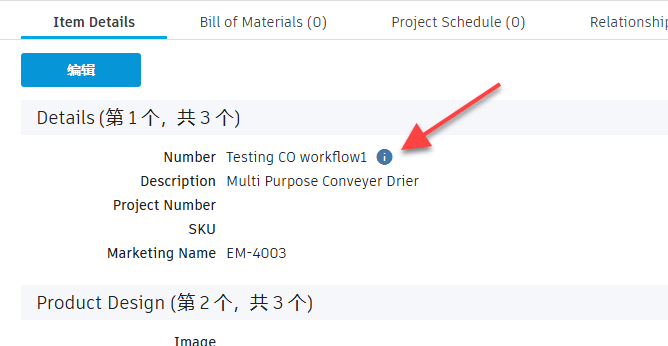
现在,在查看“条目详细信息”选项卡时,可以访问字段说明(如果存在)。单击相关字段右侧的信息图标
 。
已解决的问题
- 提高了在执行批量生命周期分配时加载“生命周期转换”列表的性能。
- 修复了“预览”链接导致条目描述符被截断的问题。
- 修复了高级打印视图不显示嵌入图像的问题。
2025 年 1 月 8 日
- 维护版本 - 功能无变化。
2024 年 12 月 18 日
新功能和增强功能
- 调整了工作空间视图中的悬停和选择颜色,以更好地与条纹表格相匹配。
- 调整了超链接颜色以提高对比度。
- 将矩阵标题更改为灰色,以便更好地与矩阵数据进行视觉区分。
- 提高了在 BOM 表中加载子部件时的性能。
2024 年 12 月 12 日
已解决的问题
- 修复了从 BOM 表取消固定条目不起作用的问题。
- 修复了选中“管理的条目”和页面底部的栅格行上的单选按钮时的可用性问题。
- 提高了在查看“条目详细信息”时加载段落字段的性能。
2024 年 12 月 9 日
新功能和增强功能
现在,您可以从“附件”选项卡(新式界面)中单独下载选定文件,也可以下载为压缩文件。
下载:将每个单独的文件保存到设备上的下载文件夹。
批量下载:创建所有文件的压缩包,并将其保存到设备上的下载文件夹。
请参见下载附件。
已解决的问题
- 修复了工作空间视图中的“不包含”过滤器返回错误结果的问题。
2024 年 12 月 5 日
新功能和增强功能
- 在工作空间视图和 BOM 表中,行现在以深浅交替的颜色亮显。
已解决的问题
- 增强了包含当前工作流状态信息的工作空间视图的加载性能。
2024 年 11 月 27 日
已解决的问题
修复了以下问题:
- 为菜单项添加书签时,主菜单会变为间歇性禁用。
- 无法为某些用户加载“操作通知”选项卡。
- Page Up 和 Page Down 键在现代界面中不起作用。
- “使用位置”选项卡中的最后一行有时会被裁剪。
- 过滤的拾取列表未根据受修订控制的条目的选定修订进行正确过滤。
- 打印视图在段落字段中显示 HTML 字符。
2024 年 11 月 21 日
已解决的问题
- 修复了由于 URL 格式不完整而导致某些页面偶尔无法加载的问题。
- 修复了高级打印视图无法访问其他工作空间中的图像字段的问题。
2024 年 11 月 18 日
新功能和增强功能
- 在“栅格”选项卡中,行现在以深浅交替的颜色亮显。
- “快速创建”对话框现在将以展开模式打开,所有“保存”选项都可见。
已解决的问题
- 加载拾取列表选项所需的时间有所减少。
2024 年 11 月 11 日
- 维护版本 - 功能无变化。
2024 年 11 月 6 日
- 维护版本 - 功能无变化。
2024 年 10 月 28 日
新功能和增强功能
- 当刷新页面或导航到工作空间中的其他条目时,直接附件和相关附件的状态(展开或收拢)现在会保持不变。
已解决的问题
- 修复了如果部分在“条目创建”页面上默认处于收拢状态,它们无法展开的问题。
- 修复了工作空间视图中的父部件与“使用位置”选项卡上显示的内容不匹配的问题。
2024 年 10 月 22 日
已解决的问题
- 修复了电子邮件地址未正确显示在工作流通知电子邮件中的问题。
2024 年 10 月 14 日
新功能和增强功能
- 改进了对工作空间视图中显示的“当前状态”和“上次操作”的计算,从而提高了性能并与“条目详细信息”保持一致。
2024 年 10 月 10 日
已解决的问题
- 在“快速创建”对话框中,如果单击“保存并继续下一步”不起作用,不会显示错误消息。
2024 年 9 月 26 日
已解决的问题
- 解决了导致 BOM 表栅格的最后一列不可见的问题。
- 增强了在“条目详细信息”和“创建条目”页面上滚动浏览包含多个拾取列表的条目时的性能。
2024 年 9 月 16 日
新功能和增强功能
- 现在支持浅色和深色模式。单击 窗口右上角的相应切换按钮,可在浅色模式
 和深色模式
 之间切换。默认为浅色模式。
- 附件现在以浅色背景显示。
- 欢迎电子邮件已更新为带有当前的 Autodesk 品牌。
- 提高了对托管条目进行批量生命周期更改时的性能。
已解决的问题
- 修复了“使用位置”选项卡上未遵循在“常规设置”下设置的 BOM 表数量精度的问题。
2024 年 9 月 10 日
新功能和增强功能
V3 报告 API 中的“LAST_MODIFIED_ON”字段支持返回时间和日期的新“Accept”标题。
示例:
GET: /api/v3/workspaces/{workspaceId}/reports/{reportId}
Accept: application/vnd.autodesk.plm.report.item.field.formatted+json`

Returns:

{
    "id": "CREATED_ON",
    "value": "05/21/2016",
    "formattedValue": "2016-05-21T16:25:08.563"
}
2024 年 8 月 27 日
已解决的问题
- 提高了查看条目详细信息或创建存在多个拾取列表的条目时的滚动性能。
- 解决了通过导入归档条目时并未归档谱系中的所有关联条目的问题。
2024 年 8 月 19 日
已解决的问题
- 修复了通过层级 BOM 表导入更新 BOM 表数量时发生的错误。
- 解决了在特定配置下导致打印视图无法加载的问题。
2024 年 8 月 12 日
新功能和增强功能
- 在“关系”选项卡中添加了编辑方向类型的功能。
已解决的问题
- 解决了导致“我的未完成工作”中出现未使用的空白区域的问题。
2024 年 7 月 31 日
- 维护版本 - 功能无变化。
2024 年 7 月 26 日
公告
Fusion Manage 的“经典”界面即将停用。自 2025 年 1 月 31 日起,“经典”界面将会停用。此后将只提供“新式”界面。
具体原因如下:
- “新式”界面提供了更好的可扩展性和灵活性。
- “新式”界面与“经典”界面相比优势明显,包括改进的工作空间视图和条目详细信息。
- “新式”界面使 Fusion Manage 与其他 Autodesk 产品保持一致。
- 随着 Autodesk 持续不断、经常性地对 Fusion Manage 进行改进,集中精力做好一种界面是合理的选择。
请注意,“管理”页面、“报告”、“导入”和“我的个人资料”页面将保留“经典”界面。
2024 年 7 月 24 日
已解决的问题
- 修复了对于某些受修订控制的条目,某些用户无法使用附件预览的问题。
2024 年 7 月 15 日
已解决的问题
- 修复了无法为某些用户加载搜索结果和“我的未完成工作”的问题。
2024 年 7 月 11 日
- 维护版本 - 功能无变化。
2024 年 7 月 2 日
已解决的问题
- 修复了搜索功能中布尔特性(如
isDeleted)未返回正确结果的不一致问题。
2024 年 6 月 25 日
新功能和增强功能
现在,您可以通过设置过滤器、排序顺序和更改列的顺序和大小来自定义“我的未完成工作”。
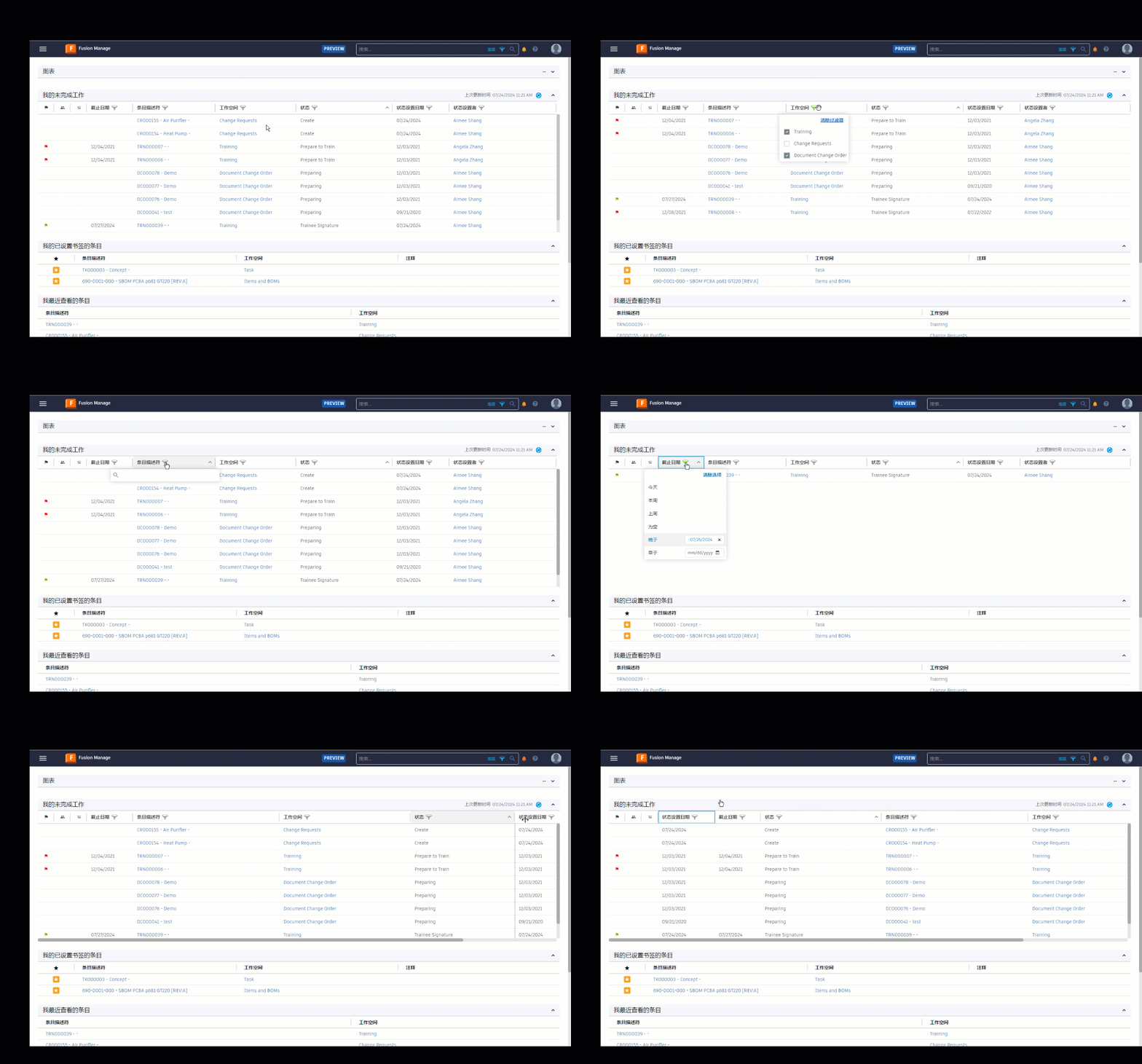
请参见我的未完成工作。
已解决的问题
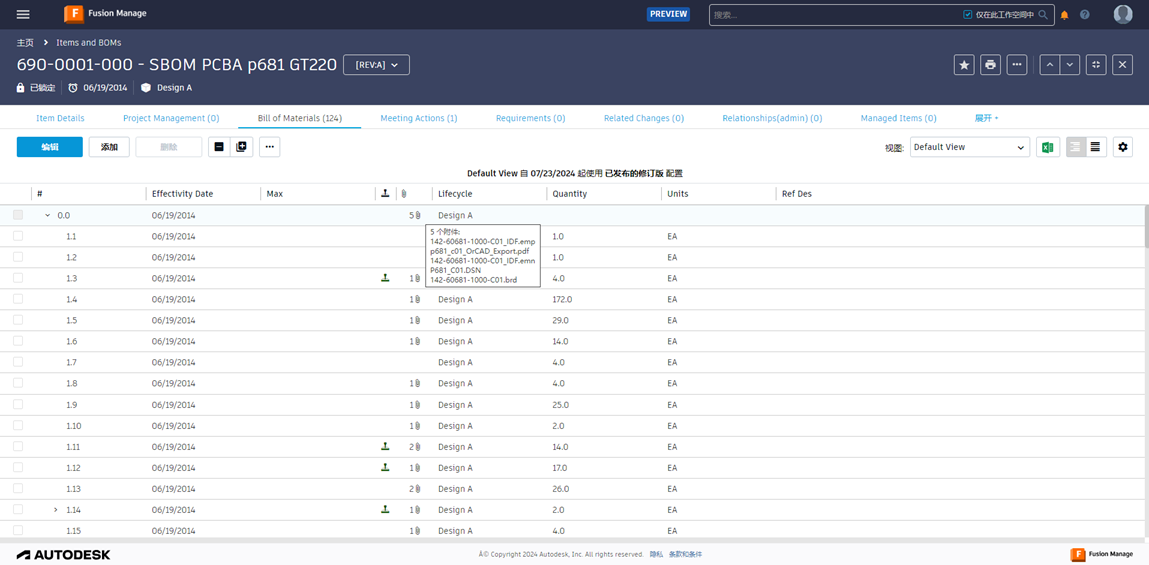
解决了导致从 BOM 表导出的 Excel 文件中无法显示附件文件名的问题。现在,您可以在以下位置查看附件名称:
Excel 文件
将指针放置在“BOM 表”选项卡中的附件计数上时打开的工具提示。
2024 年 6 月 18 日
- 维护版本 - 功能无变化。
2024 年 6 月 5 日
已解决的问题
- 修复了脚本允许为生效日期
(item.workflowItems[i].effectivityDate).设置过去日期的问题。
2024 年 5 月 29 日
已解决的问题
- 修复了在脚本中使用
XMLHttpRequest()时不支持PATCH调用的问题。
2024 年 5 月 22 日
- 维护版本 - 功能无变化。
2024 年 5 月 16 日
已解决的问题
- 修复了“受影响的条目”选项卡中的按钮不可单击的问题。
- 修复了“使用位置”选项卡中的计数有时不正确的问题。
2024 年 5 月 9 日
已解决的问题
解决了导致无法根据工作空间视图中的最新版本拾取列表更新衍生字段的问题。
- 现在,当源拾取列表进行修订时,衍生字段将自动刷新。
- 使用“工作空间管理器”刷新衍生字段,以将更新推送到所有当前的衍生字段。
2024 年 4 月 30 日
新功能和增强功能
- 新式界面中现在提供了“操作通知”选项卡。请参见操作通知。
已解决的问题
- 提高了“受影响的条目”选项卡的性能并缩短了其加载时间。
- 向“受影响的条目”添加内容时,现在有一个视觉指示器,指示该过程正在进行中。
- 修复了“栅格”选项卡有时无法加载的问题。
2024 年 4 月 17 日
已解决的问题
- 修复了当可用转换超过 12 个时,“工作流操作”下拉菜单无法显示所有操作的问题。
- 增强了用于添加受影响的条目的 API (
POST api/v3/workspaces/<workspace id>/items/<item id>/affected-items) 的性能和可扩展性。 - 增强了用于实现更快且更一致的执行的搜索 API (
api/v3/search-results) 的性能和弹性。
2024 年 4 月 10 日
新功能和增强功能
- 现在,可以在脚本中访问托管条目的生效日期。使用
workflowItem数组中的新特性item.workflowItems[i].effectivityDate可读取和写入生效日期。请参见item WorkflowItems 数组。
已解决的问题
- 在“项目管理”选项卡中启用了删除权限时,会错误地启用“编辑”按钮。
2024 年 4 月 3 日
已解决的问题
- 改进了更新工作空间视图 (
api/v3/workspaces/<workspace_id>/tableaus/<tableau_id>) 时的错误处理。现在,当并发请求尝试更新同一画面时,API 将返回状态代码409。
2024 年 3 月 26 日
公告
Autodesk 已将 Fusion 360 Manage 重命名为 Fusion Manage。这将 Fusion Manage 与 Fusion、Autodesk 的集成云 CAD、CAM、CAE 和 PCB 软件平台整合在了一起。
另请参见:
Autodesk Fusion Manage:云 PLM - 将人员、流程和数据连接起来
2024 年 3 月 25 日
新功能和增强功能
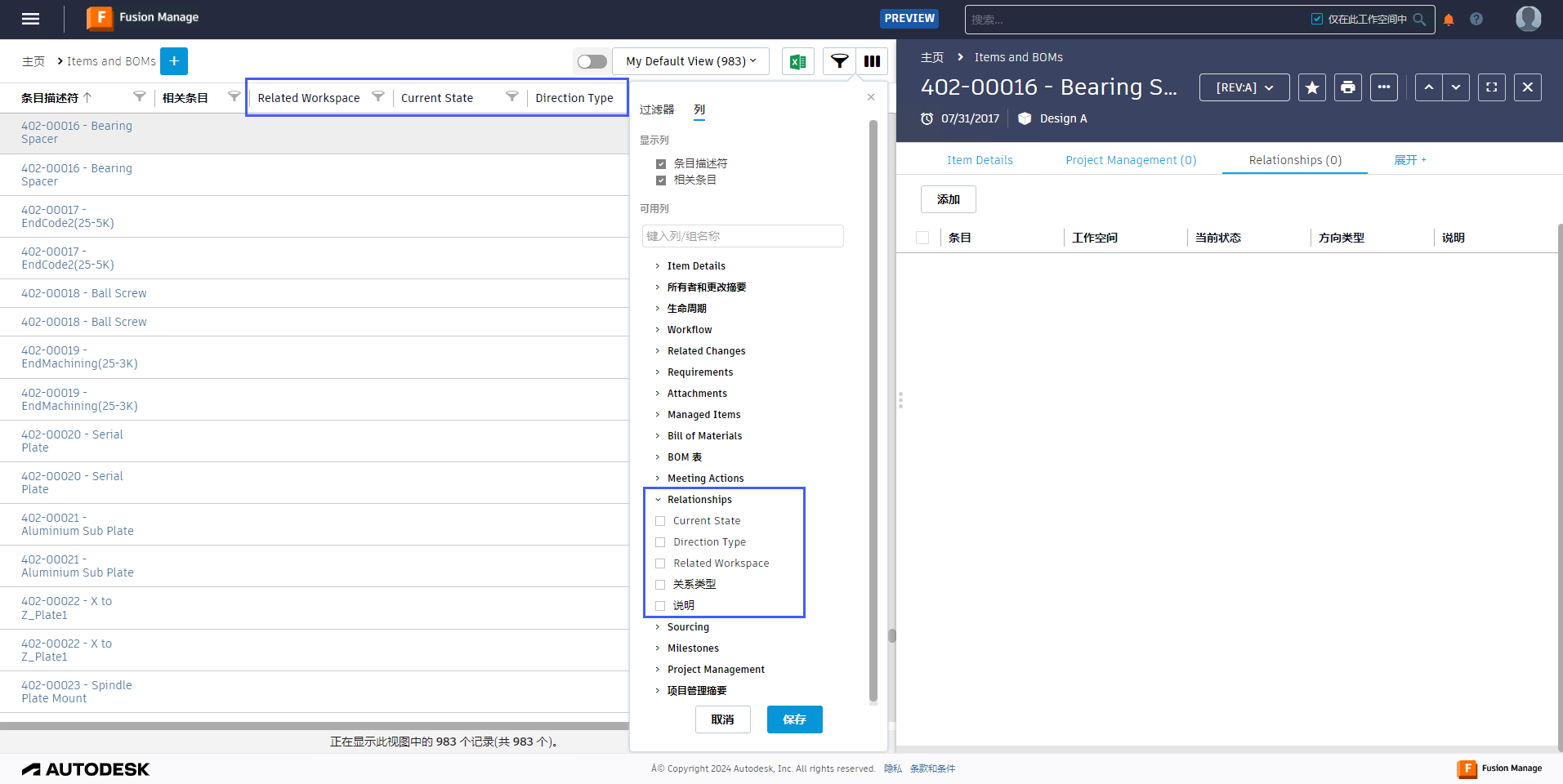
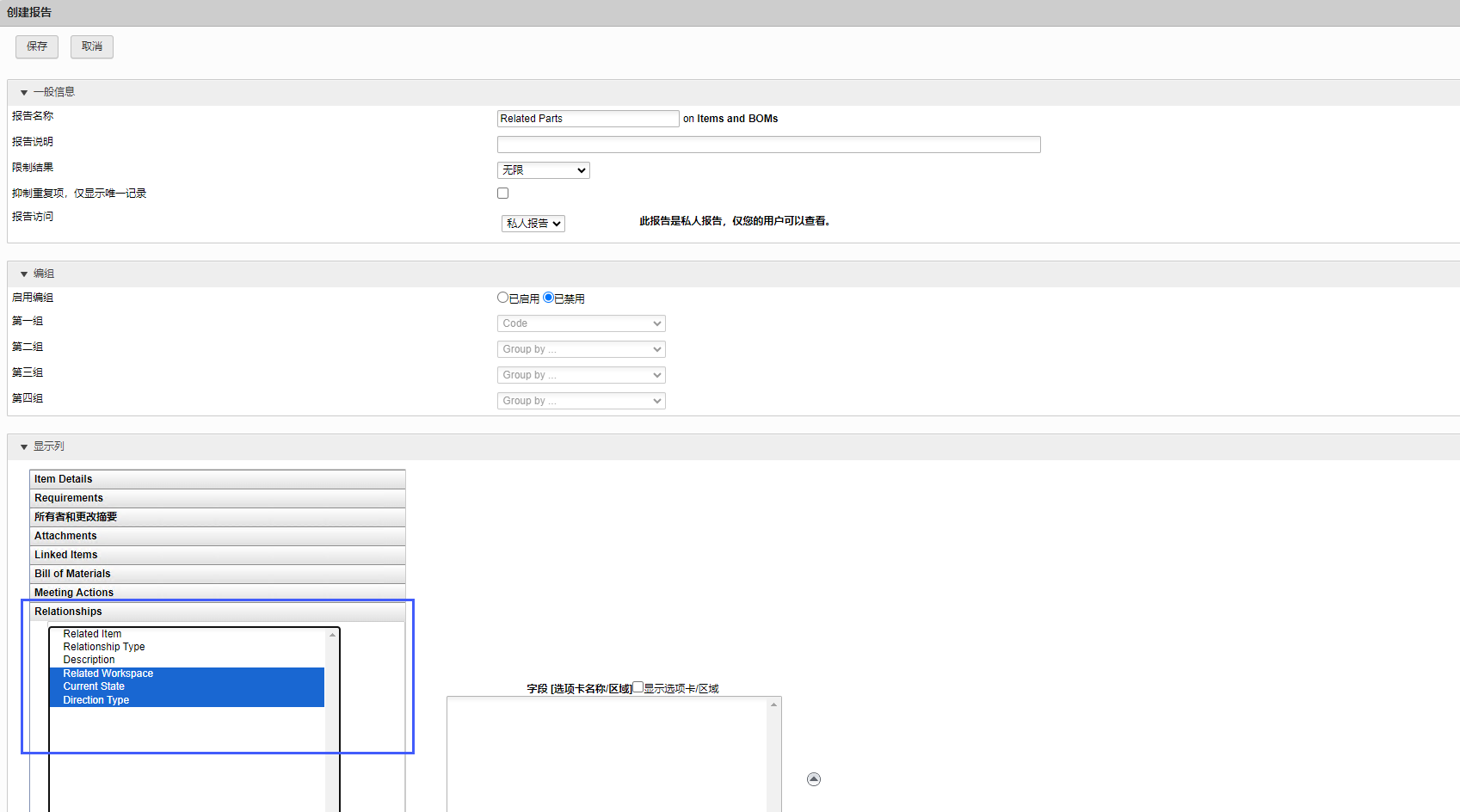
这些字段已添加到“报告”和“工作空间”视图中:
相关工作空间
当前状态
方向类型
已解决的问题
- 修复了脚本无法在栅格中的多选拾取列表上填充某些值的问题。
- 修复了在编辑后必须手动刷新页面才能更新工作流操作的问题。
- 修复了由于使用单选按钮作为枢轴的衍生字段出错而导致无法创建条目的问题。
2024 年 3 月 13 日
- 维护版本 - 功能无变化。
2024 年 3 月 6 日
已解决的问题
- 修复了新的 Forge 应用程序无法添加到“允许列表”的问题。
2024 年 2 月 27 日
已解决的问题
- 修复了段落中项目符号列表的格式问题。
2024 年 2 月 20 日
已解决的问题
- 修复了我的未完成工作无法按日期排序的问题。
- 修复了按 Enter 键时未保存工作空间视图过滤器的问题。
- 修复了在选取日期时关闭工作空间视图编辑器而不保存过滤器的问题。
- 修复了衍生字段未根据最新版本拾取列表更新的问题。
2024 年 2 月 6 日
新功能和增强功能
字段长度增加
段落和单行字段的默认长度上限现在提高到了 500 个字符。
在位发布
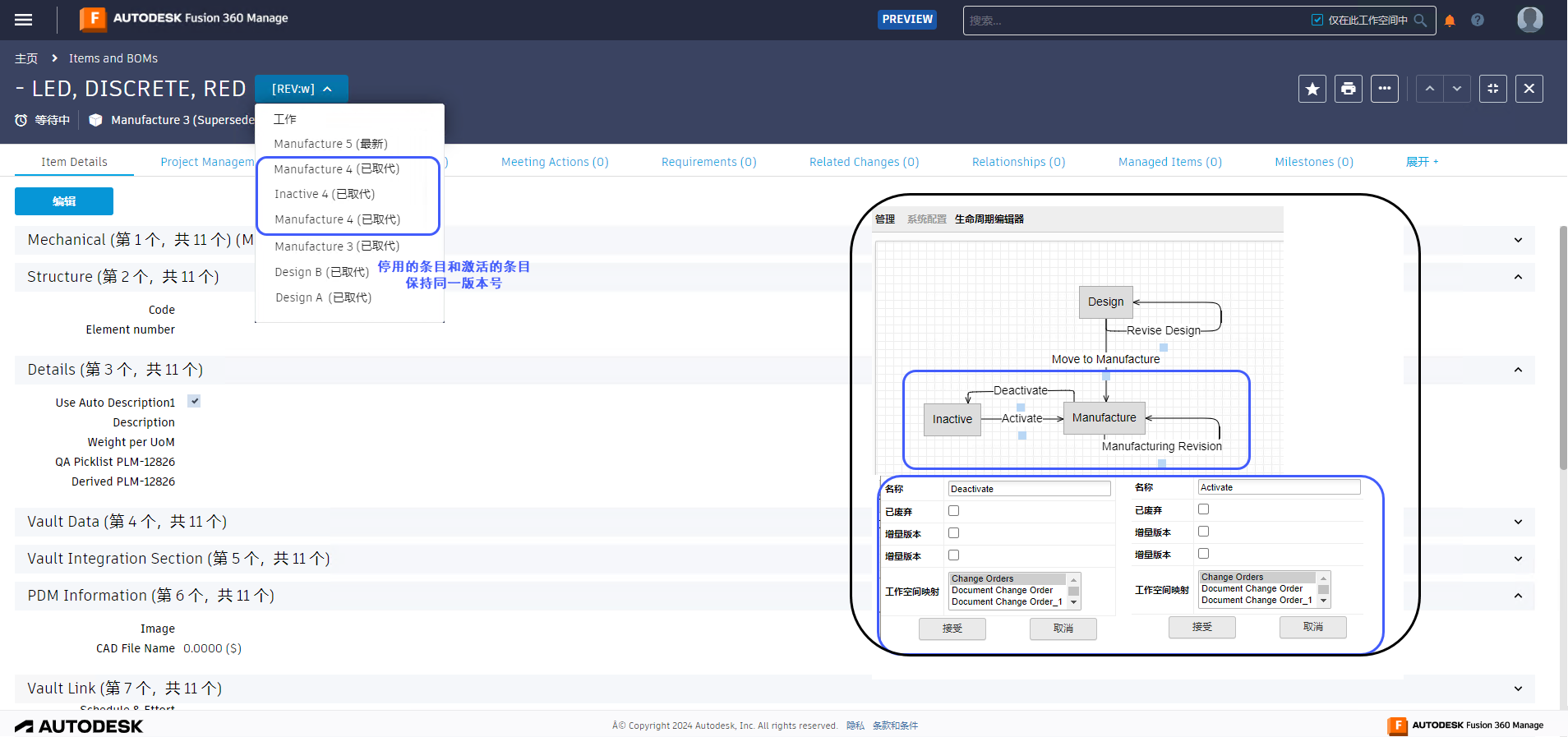
利用在位发布,您可以停用修订控制条目的已发布版本,从而不增加版本号。通过变更控制可停用条目。如果需要,可以再次激活条目。在这种情况下,停用和激活条目意味着条目的形式、匹配和功能保持不变。
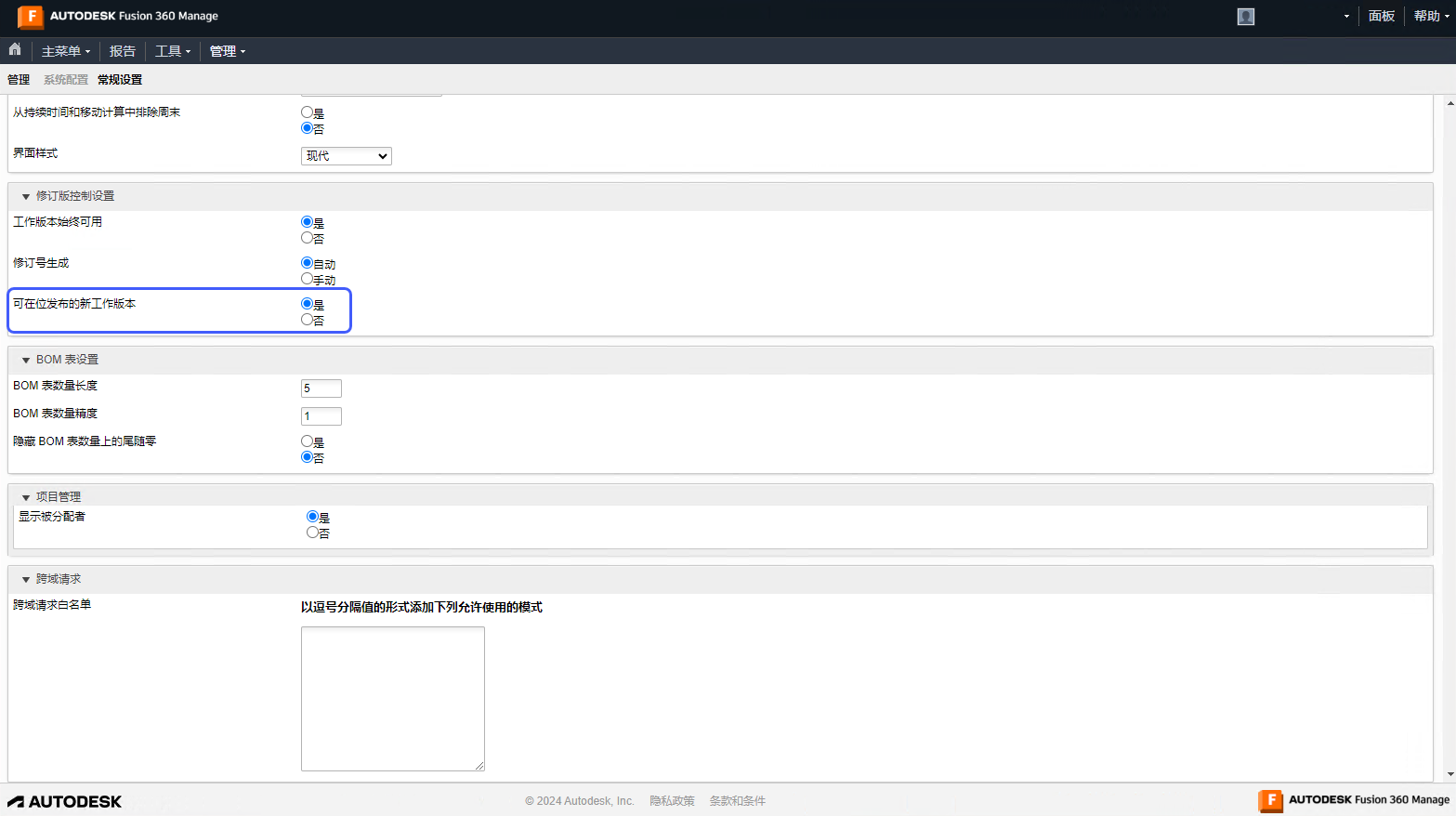
对应的选项位于“管理”->“系统配置”->“常规设置”->“可在位发布的新工作版本”。默认情况下禁用此选项。
启用该选项后:
- 当修订控制条目完成不增加版本号的生命周期更改时,将创建新的工作条目。
- 当前处于生产状态的条目可以停用一小段时间然后恢复为活动状态,而版本号保持不变。
已解决的问题
- 修复了脚本无法检索保存在“用户,按名称排列的所有用户”拾取列表中的已删除用户的问题。
- 修复了显示段落时不遵循换行符的问题。
- 修复了使用双引号 (") 搜索字符串导致错误的问题。
- 修复了从主菜单打开工作空间时的可用性问题。
2024 年 1 月 29 日
已解决的问题
- 修复了“搜索结果”页面中的“工作空间”列表被截断的问题。
- 修复了主菜单上缺少右键选项的问题。
2024 年 1 月 23 日
- 维护版本 - 功能无变化。
2024 年 1 月 18 日
已解决的问题
- 修复了未上传的附件显示在工作空间视图中的问题。
2024 年 1 月 9 日
新功能和增强功能
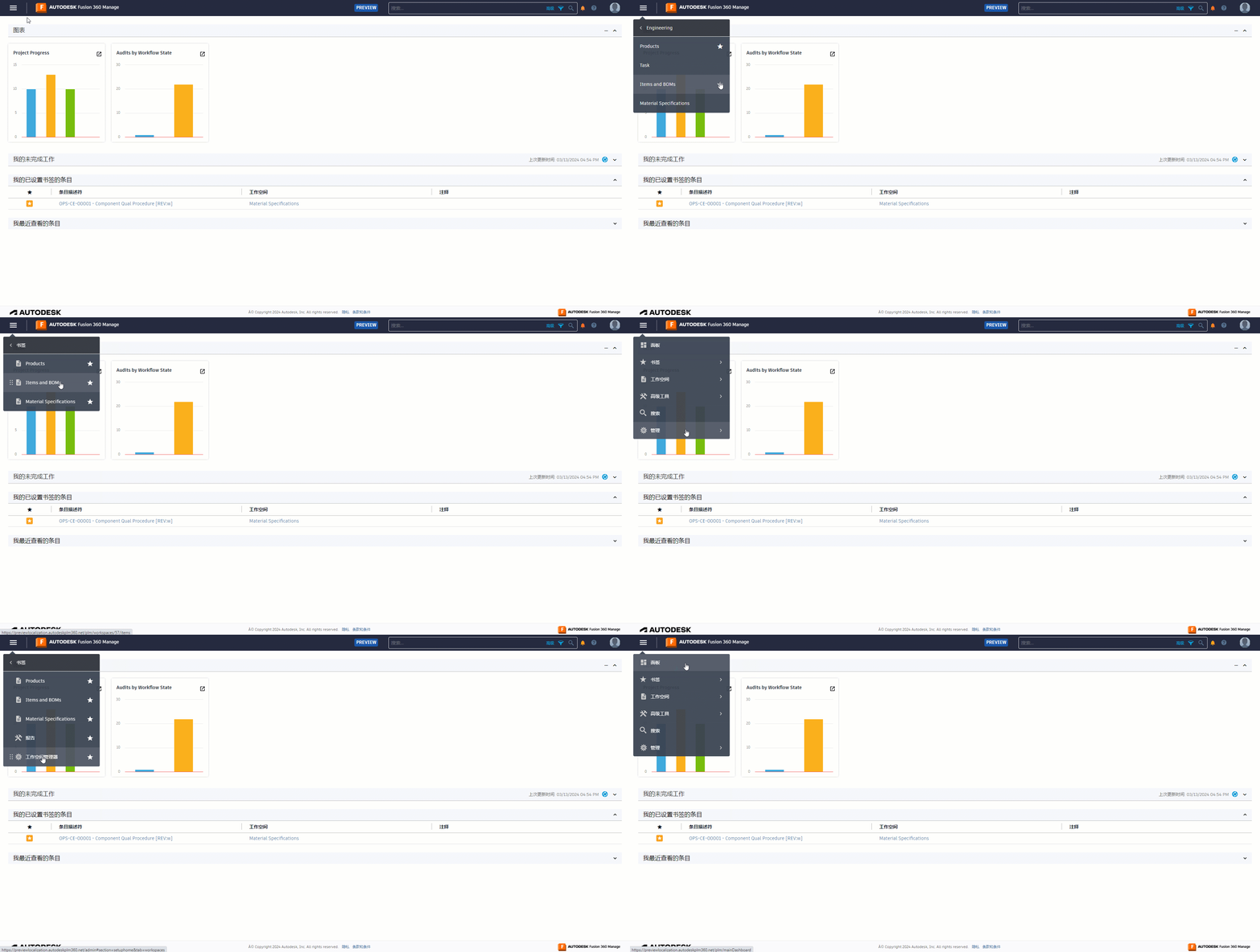
为常用菜单项快速添加书签:
将指针放置在菜单项上,然后单击“书签” (
 ) 以将其添加到书签。
已解决的问题
- 如果在使用密码执行工作流转换时出现脚本错误,该错误不会正确显示在通知横幅中。
- 矩阵中的必填字段现在用红色星号指示。