缓存 RealView
缓存 RealView 文件
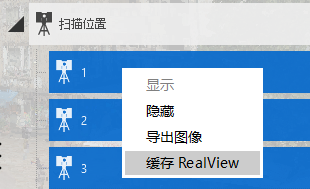
可以在扫描位置上单击鼠标右键,然后选择“缓存 RealView”。这将缓存优化 RealView 查看体验所需的概览图和 RealView 文件。还可以将 Temporary Cache Files 文件夹中的概览图 (.png) 和 RealView 缓存文件 (.rch) 复制到 Forma Data Management 或 Autodesk Drive,以在 Web 浏览器中查看 RealView。
复制文件以进行 RealView Web 查看
若要手动复制或上传所需的文件以在 Forma Data Management 或 Autodesk Drive 中进行 RealView Web 查看,请执行以下步骤:
步骤 1:生成 RealView 缓存文件和概览图
- 在 ReCap 中,选择所有感兴趣的扫描位置(使用 Shift 和/或 Ctrl 键选择多个扫描)
- 单击鼠标右键,然后选择“缓存 RealView”。这将生成概览图 (.png) 和 RealView 缓存文件 (.rch),这些文件位于 < project_name > Support\Temporary Cache Files 中。
第 2 步:上传文件
如果已安装并运行 Desktop Connector,则可以使用 Windows 资源管理器复制文件。或者,您也可以使用 Web 浏览器,并将文件上传到 Forma Data Management 或 Autodesk Drive。
创建以下文件夹结构:
- 项目文件夹:从项目文件夹中复制 < project_name >.rcp,以及从 < project_name > Support\Temporary Cache Files 中复制概览图 (.png)
- < project_name > Support
- Temporary Cache Files:从 < project_name > Support\Temporary Cache File 中复制 RealView 缓存文件 (*.rch)。我们只需 < guid >.rch 文件。您不需要复制 < guid >-preview.rch 文件,因为进行 RealView Web 查看不需要这些文件。
- < project_name > Support
总之,文件夹结构应如下所示:
- 项目文件夹
- < project_name >.rcp
- .png
- < project_name > Support
- Temporary Cache Files .rch