导出图像和视频
导出图像
捕获 JPEG 或 PNG 格式的模型屏幕视图,作为图像导出,以在表达视图或文档中使用。
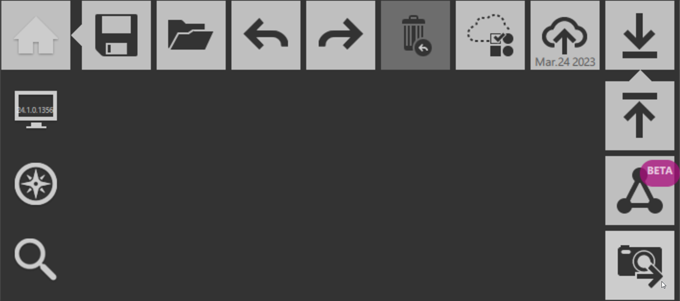
系统将显示一个对话框,提示您调整图像导出的设置。
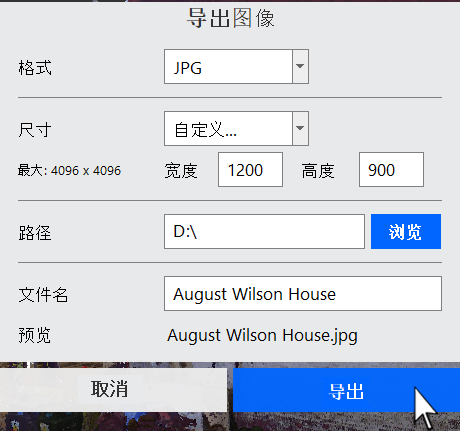
选择首选的文件格式,以及尺寸、文件路径和名称。导出后,文件将位于您预定义的目标位置。
导出视频
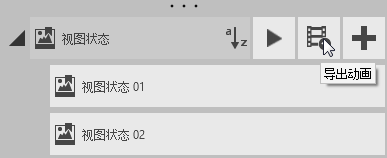
ReCap 现在提供了一种快捷的方法以将视图状态转换为便捷的动画,用于创建演示或工作包材料。利用状态之间的存量过渡,ReCap 会生成在状态之间无缝移动的动画,同时保持模型内的关联感。在“视图状态”标题下以及各个组中,可以访问作为两个上下文工具的回放和导出功能。
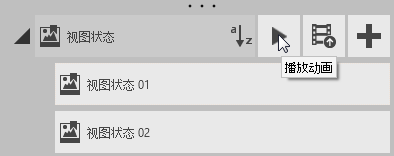
通过将鼠标悬停在“项目导航器”中组条目的上方时显示的_“播放”_按钮可启动回放。开始回放后,ReCap 会按照该组中包含的视图状态在“项目导航器”中显示的自上而下的顺序,在这些状态之间自动循环切换。
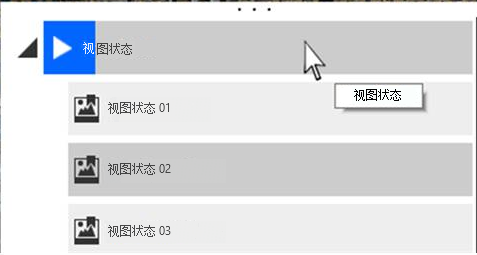
可以在“视图状态”列表中添加、删除或移动新视图状态,以扩展或修改动画结果。由于我们将标准动画用于视图状态,因此最好将各个视图状态视为动画工具包在整个项目中移动用户所使用的关键帧。
也可以通过 Pro 订购客户的组标题的上下文 UI 将动画导出为视频。
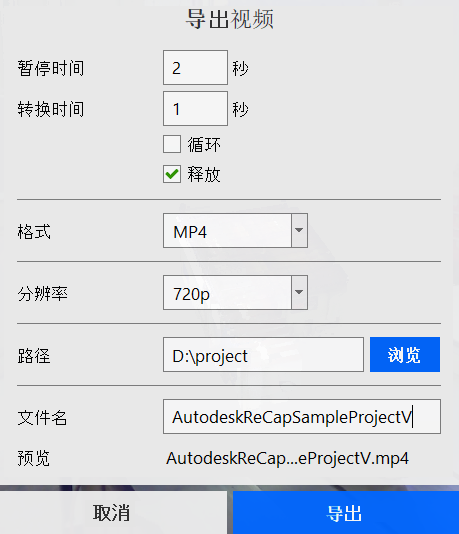
当前导出选项允许使用 MP4 或 AVI 格式,以及 720p、1080p 或 4k 分辨率。还可以选择“循环”视频,并切换使用在视图状态之间进行从 0 开始加速的缓动过渡。禁用“缓动”可在每个视图状态之间创建恒定的移动速度。
导出后,该视频将提供具有点云的清晰度和完整分辨率的可视化,忽略在 ReCap 中观看动画时可能存在的任何过渡瑕疵。
重要信息:若要在 ReCap Pro 2025 或更高版本中运行“导出视频”,必须具有 Cisco OpenH264 视频编解码器。ReCap 会在检测到需要更新时自动尝试设置编解码器。或者,您也可以按如下方式手动下载并设置编解码器:
- 从 http://ciscobinary.openh264.org/openh264-2.3.1-win64.dll.bz2 下载 OpenH264 2.3.1 编解码器
- 解压缩软件包
- 将文件 openh264-2.3.1-win64.dll 重命名为 openh264.dll
- 在 %LOCALAPPDATA%\Autodesk\Autodesk ReCap 下创建文件夹 OpenH264Installation
- 将 openh264.dll 复制到 %LOCALAPPDATA%\Autodesk\Autodesk ReCap\OpenH264Installation
- 打开 ReCap Pro,按照上述视频导出步骤进行操作。